İçindekiler
Bu kılavuz nasıl kullanılır? Bölümleri sırasıyla takip edin. Eğitim gününden önce ön teknik kontrolü yapmayı, takıldığınız noktada ise sık sorulan sorular ve destek kanalları bölümünü incelemeyi unutmayın.
İki aşamalı eğitim süreci ve 45 dakikalık devamsızlık sınırı
Arabuluculuk Yenileme Eğitimi birbirini izleyen iki zorunlu aşamadan oluşur. Her iki aşama usulüne uygun tamamlanmadan Eğitim Tamamlama Belgesi düzenlenmez.
- 6 saat teorik + 3 saat uygulama olmak üzere toplam 9 ders saati çevrim içi canlı derstir.
- 9 saatin tamamını aynı (tek) eğitmen verir. Bir ders saati 45 dk ders + 15 dk aradır; blok ders yapılmaz, eğitim en az 2 güne bölünür.
- Devam şartı: en fazla 1/12 (45 dk) devamsızlık hakkı vardır. Sınırı aşanlara simülasyon açılmaz.
- Dersler bittikten sonra en geç 5 gün içinde simülasyon gün ve saatlerinizi kendiniz seçersiniz.
- Üç kişilik gruplarda toplam 3 ayrı oturuma katılırsınız: 1 kez Arabulucu ve 2 kez Taraf rolünde uygulamalı simülasyon yürütürsünüz.
- Süre şartı: bir oturum en fazla 2 saat (120 dk) sürer; geçerli sayılması için kesintisiz en az 60 dk sürmelidir.
- Simülasyon kayıtları üzerinde yapay zekâ destekli değerlendirme yapılır; nihai Yeterli / Yetersiz kararı derslerinizi veren eğitmene aittir.
- Yeterli kararı kesinleştiğinde karekodlu belgeniz elektronik ortamda üretilir.
- Elektronik belge: arasis.com.tr → Belge sorgula adımıyla, anket sonrası indirilir.
9 saatlik eğitimde toplam devamsızlık hakkınız eğitim süresinin en fazla 1/12'sidir; bu oran toplamda 45 dakikaya karşılık gelir. Hesaplama sistem tarafından elektronik olarak yapılır. Kameranızın kapalı kaldığı veya oturumdan çıkarıldığınızda dışarıda geçirdiğiniz her dakika devamsızlık olarak işlenir. 45 dakikalık sınırı aşan katılımcılar 1. aşamayı tamamlamamış sayılır.
Bakanlıkça hazırlanan “Arabuluculuk Yenileme Eğitimi Modülü” Katılımcı Kitabı yetkili eğitim kuruluşunuz tarafından size ulaştırılır. Eğitim ve simülasyon süreçlerinde görüntü/ses kaydı ile yapay zekâ destekli süreç analizi yapıldığından, kayıt ve ilk girişte Kişisel Verilerin Korunması Kanunu (KVKK) kapsamındaki aydınlatma ve açık rıza adımları uygulanır.
Hazırlık ve 2 dakikada ön teknik kontrol
Cihazınızdan veya internet bağlantınızdan kaynaklanan aksaklıklar devamsızlık sayılır. Eğitim gününden önce aşağıdaki hazırlıkları tamamlayın ve ön testi mutlaka yapın.
Canlı ders ve canlı simülasyonlara yalnızca masaüstü veya dizüstü bilgisayardan girilir (telefon ve tablet kapalıdır). Simülasyon tarih seçimi ise telefondan da yapılabilir.
Sistem tüm özellikleriyle Google Chrome tarayıcısında sorunsuz çalıştığından güncel Google Chrome kullanmanızı önemle öneririz.
Kameranız açık ve kadrajınız net olmalı; sanal kamera kullanılmamalıdır. Simülasyonda etkin olarak konuşacağınız için mikrofon şarttır.
Görüntülü görüşmeyi kopmadan taşıyacak sabit bir internet bağlantısı ile aydınlık ve sessiz bir ortam hazırlayın.
Hem Eğitim Portalı'nda hem de Simülasyon Planlama ekranında kullanıcı adınız 11 haneli T.C. kimlik numaranızdır.
Giriş şifreniz, eğitim kurumuna bildirdiğiniz ve sistemde kayıtlı cep telefonunuzun son 6 hanesidir.
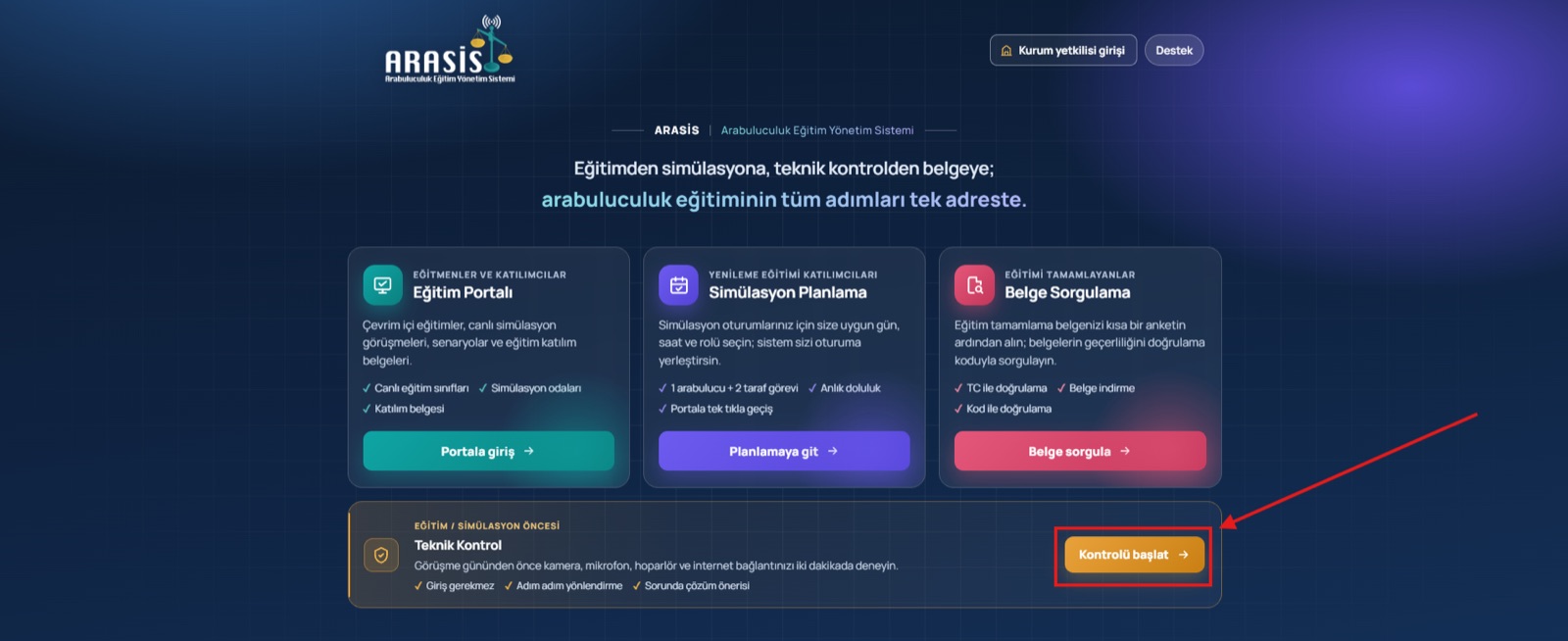
Giriş veya şifre gerektirmez. Derse katılacağınız bilgisayarda arasis.com.tr ana sayfasındaki turuncu Kontrolü başlat → düğmesine tıklayarak (doğrudan adres: kontrol.arasis.com.tr) kamera, mikrofon, hoparlör ve internet bağlantınızı 2 dakikada test edin. Ses ve görüntünüz cihazınızın dışına çıkmaz.
arasis.com.tr üzerinden Eğitim Portalı'na giriş yapın
Arabuluculuk yenileme eğitiminin tüm adımları tek bir çatı adreste toplanmıştır: arasis.com.tr
- Bilgisayarınızda tarayıcınızı (önerilen: Google Chrome) açın, arasis.com.tr adresine girin ve yeşil Eğitim Portalı kartındaki Portala giriş → düğmesine tıklayın.
- Açılan Eğitim Portalına Giriş ekranında Kullanıcı Adınız kutusuna 11 haneli T.C. kimlik numaranızı boşluksuz yazın.
- Şifreniz kutusuna sistemde kayıtlı cep telefonunuzun son 6 hanesini yazın (örnek: numaranız 0532 123 45 67 ise şifreniz 234567) ve GİRİŞ düğmesine tıklayın.
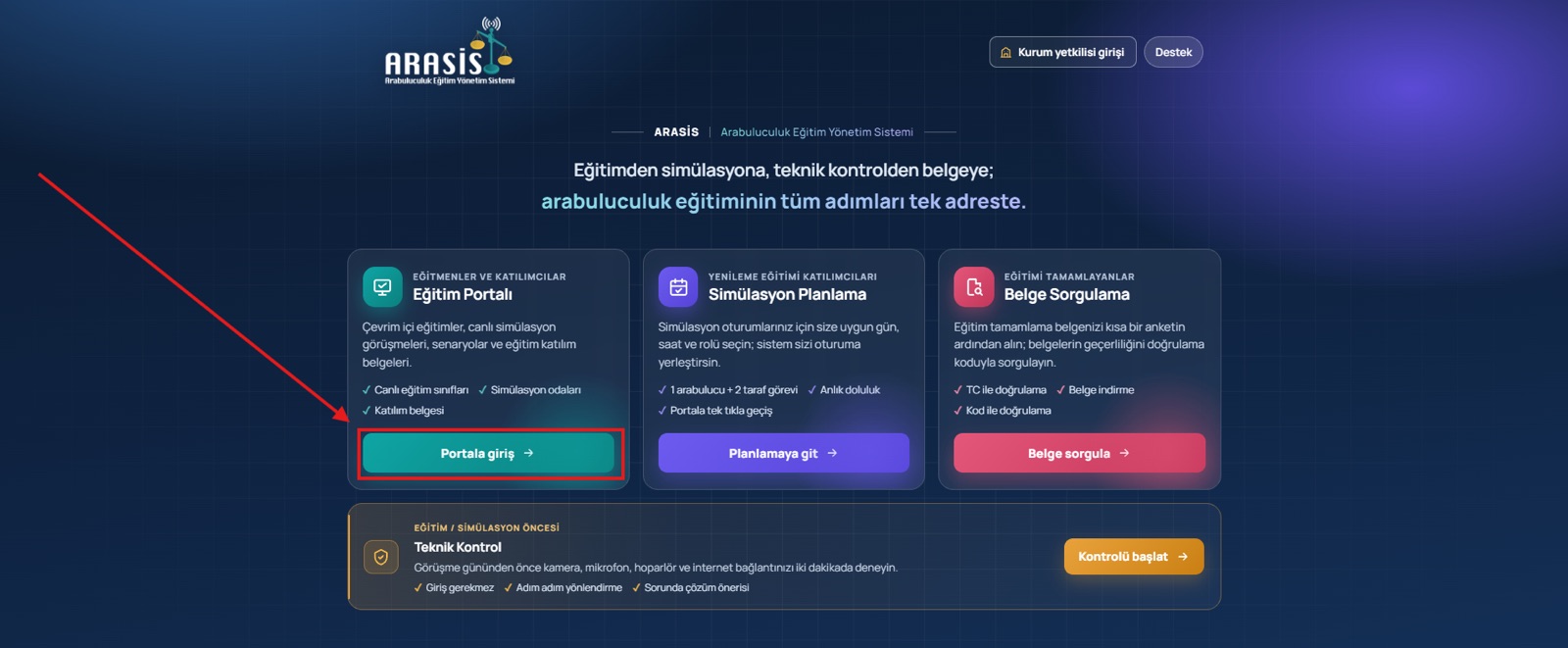
Giriş ekranındaki “Şifremi Unuttum” seçeneğinde e-postaya sıfırlama bağlantısı gönderilmez; işlem yapıldığında giriş bilgileriniz doğrudan, kullanıcı adı olarak 11 haneli T.C. kimlik numaranız ve şifre olarak sistemde kayıtlı cep telefonunuzun son 6 hanesi şeklinde tanımlanır.
Kayıtlı cep telefonu bilginiz hatalıysa veya değiştiyse eğitim gününden önce mutlaka yetkili eğitim kurumunuzun Eğitim Koordinatörüne bilgi verin; eğitim günü yapılan değişiklikler etkin oturuma anında yansımaz.
Açık rıza beyanını onaylayın ve ders saatinde sınıfa girin
İlk girişinizde aydınlatma ve açık rıza ekranı açılır; onaydan sonra doğrudan ders programınıza yönlendirilirsiniz.
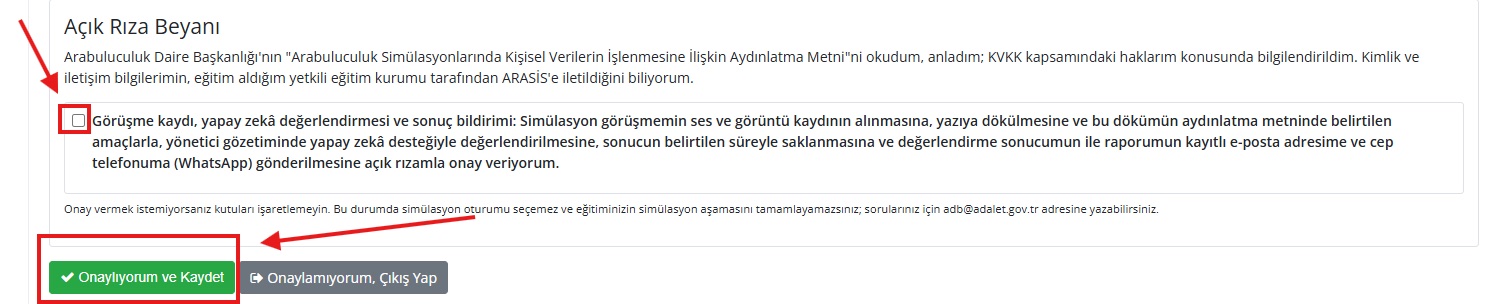
- İlk girişte zorunlu onay: karşınıza gelen Aydınlatma Metni'ni okuyun, en alttaki Açık Rıza Beyanı onay kutucuğunu işaretleyin ve ✓ Onaylıyorum ve Kaydet düğmesine tıklayın. Eğitimde kameranın açık olması zorunlu olduğundan bu onay verilmeden canlı derslere katılınamaz, simülasyon oturumu seçilemez ve eğitim tamamlanamaz.
- Ders saatini takip edin: ana sayfanızda dersler satır satır listelenir. Başlama saati gelmemiş derslerin sağında kırmızı geri sayım sayacı görünür; ders saati geldiğinde yeşil ▶ Derse Katıl düğmesi etkinleşir.
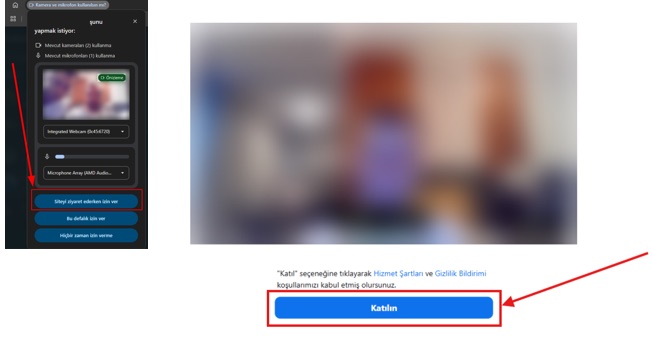
- Kuralları onaylayıp bağlanın: yeşil ▶ Derse Katıl düğmesine basın, hatırlatma ekranındaki Okudum ve onaylıyorum düğmesine tıklayın ve kamera önizlemesinde Katılın diyerek canlı sınıfa girin.
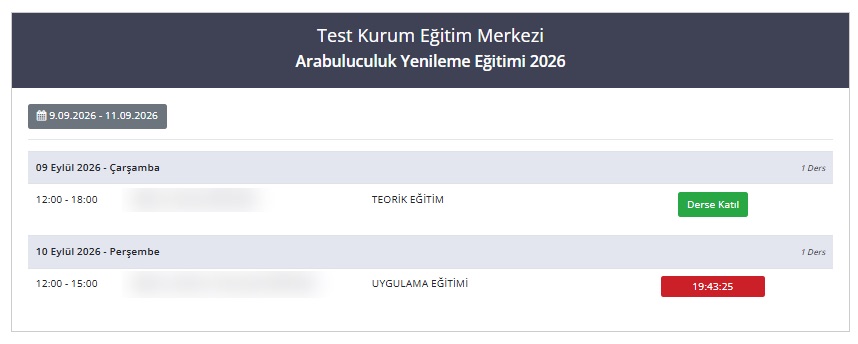
Derse tam saatinde tıkladığınızda eğitmen henüz odayı açmadıysa bu bekleme ekranı görünür. Sayfayı kapatmayın ve başka sekmeye geçmeyin; eğitmen dersi başlattığı anda ekranınız otomatik olarak canlı sınıfa bağlanır.
Canlı derste kamera, 60 sn sekme ve 45 sn etkinlik kuralları
9 saatlik canlı eğitim sırasında kameranızın açıklığı, sekme durumunuz ve dersteki etkinliğiniz sistem tarafından otomatik denetlenir.
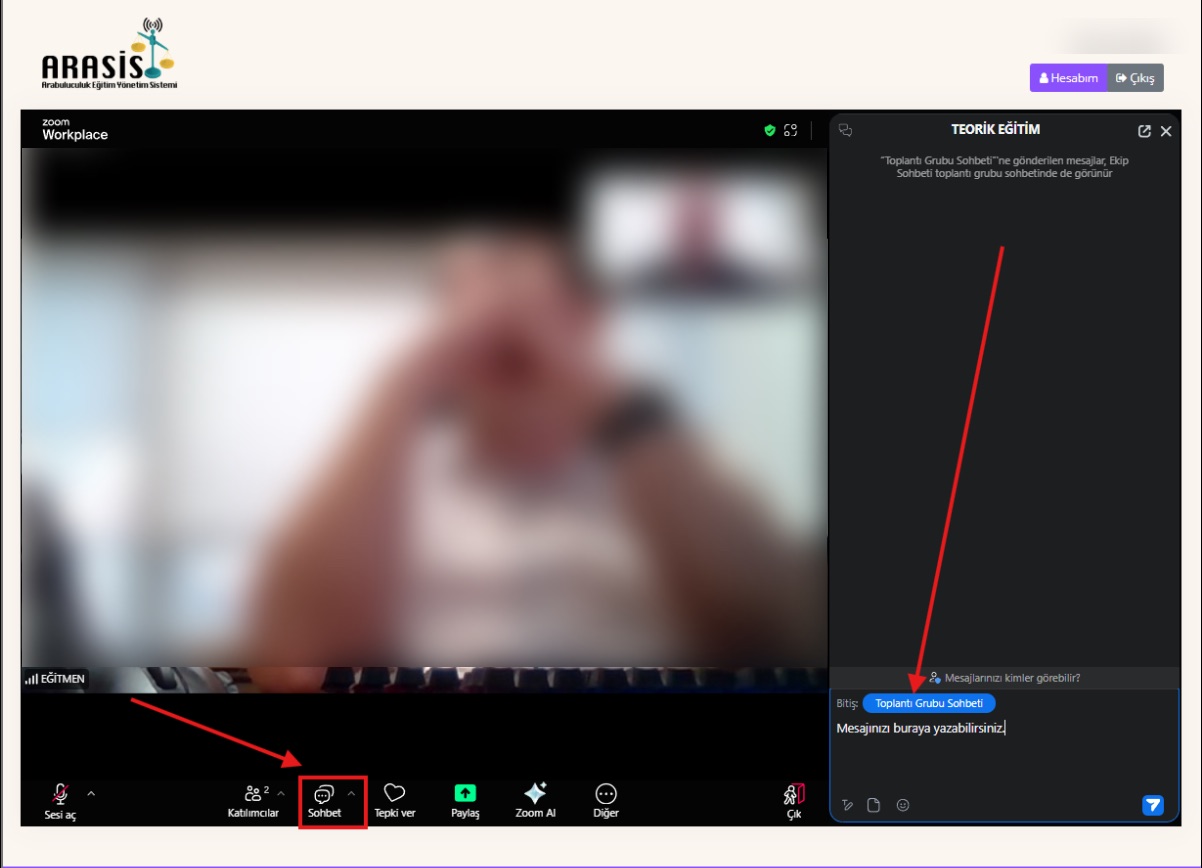
- Başka sekmeye geçmeyin: ders devam ederken farklı bir tarayıcı sekmesine geçmeyin.
- Pencereyi küçültmeyin: tarayıcıyı simge durumuna almak veya arkada başka program açmak geri sayım başlatır.
- Kameranızı kapatmayın: kameranın kapalı kaldığı veya kadrajda görünmediğiniz süreler devamsızlık sayılır.
- Sanal kamera kullanmayın: harici sanal kamera veya yanıltıcı yazılımlar sistemce engellenir.
- Kamerada görünür olun: canlı ders boyunca kameranızın açık olması ve yüzünüzün net şekilde görünmesi zorunludur.
- Mikrofonu kontrollü kullanın: söz almadığınızda mikrofonunuzu kapalı tutun.
- 45 sn içinde onay verin: canlı derste beliren “Dersi takip ediyor musunuz?” sorusuna 45 saniye içinde tıklayın.
- Aralara dikkat edin: eğitmen ara verdiğinde dersi sonlandırmamışsa 45 saniyelik soru çıkmaya devam eder.
Farklı bir sekmeye veya programa geçtiğiniz anda sekme başlığında “60 - Dersi takip ediniz.” sayacı geriye saymaya başlar. 60 saniye içinde ders ekranına dönmezseniz sistem sizi otomatik olarak oturumdan çıkarır ve dışarıda geçen süre devamsızlığınıza işlenir.
Simülasyon Planlama sistemine girin
9 saatlik canlı eğitimi 1/12 (45 dk) devamsızlık sınırını aşmadan tamamladığınızda ikinci aşama olan arabuluculuk simülasyonu başlar.
9 saatlik derslerinizin tamamlandığı tarihten itibaren en geç 5 (beş) gün içinde ARASİS Simülasyon Planlama ekranından uygun gün ve saatleri seçerek simülasyon sürecinizi planlamanız zorunludur. 5 gün içinde tarih seçimi yapmayan veya süresinde tamamlamayan katılımcıların mevcut simülasyon kredisi geçerliliğini kaybeder; yeniden katılım için eğitim kuruluşundan yeni kredi temin edilmesi gerekir.
9 saatlik canlı eğitiminiz bittiği anda, eğitimi tamamladığınız bilgisi Simülasyon Planlama sistemine hemen yansımayabilir; ancak en geç ertesi gün sisteme yansımış olur.
- arasis.com.tr ana sayfasındaki mor Simülasyon Planlama kartında yer alan Planlamaya git → düğmesine tıklayın (doğrudan adres: planlama.arasis.com.tr). Yalnızca tarih ve saat seçimi işlemi cep telefonundan da yapılabilir.
- Giriş bilgileri Eğitim Portalı ile birebir aynıdır: T.C. kimlik numaranız (11 hane) ve sistemde kayıtlı cep telefonunuzun son 6 hanesi ile GİRİŞ YAP düğmesine tıklayın.
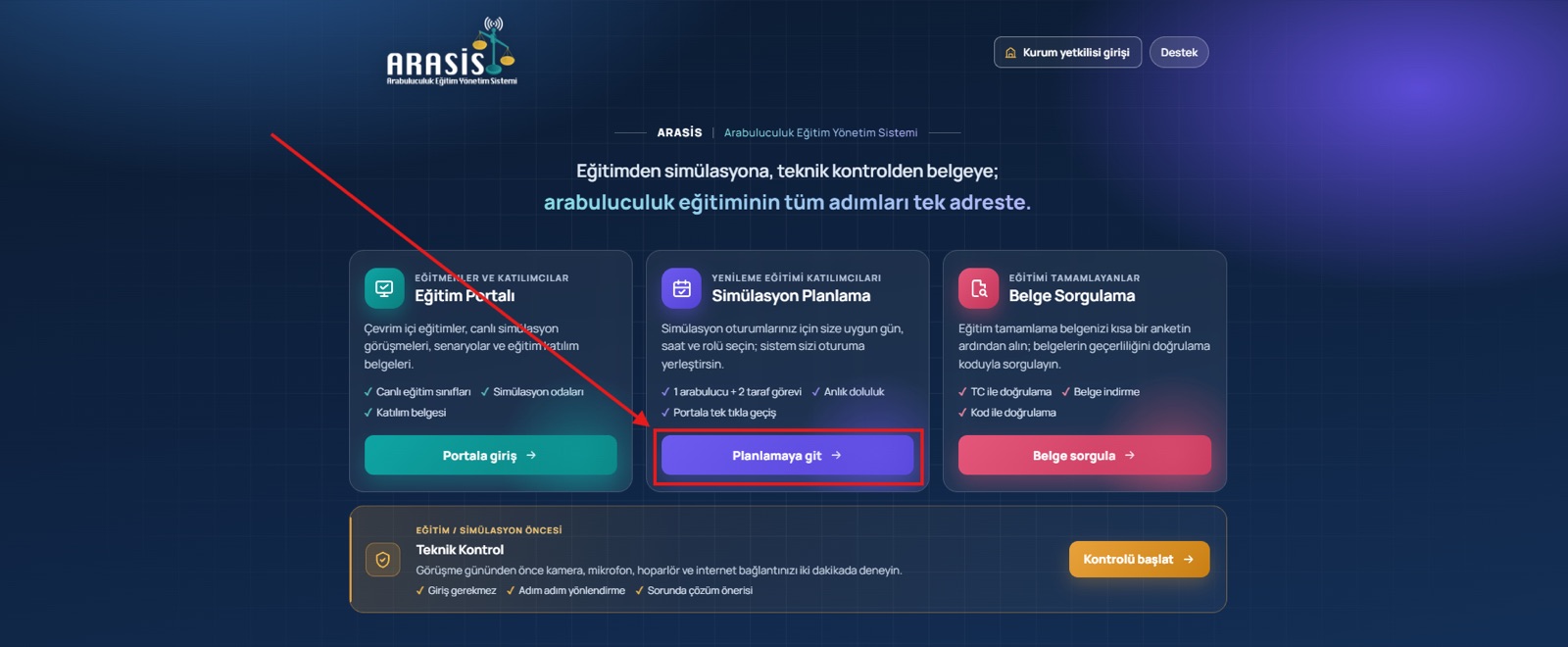
Önce 1 Arabulucu, ardından 2 Taraf oturumunuzu seçin
Her katılımcı dönem boyunca 3 ayrı simülasyon oturumuna katılır: 1 kez Arabulucu ve 2 kez Taraf (Taraf A veya Taraf B fark etmez).
Sistemde rol dengesinin korunması için önce 1 adet Arabulucu oturumunuzu takvimden seçmeniz zorunludur. Arabulucu oturumunuz seçilmeden Taraf rolleri kilitli kalır.
Arabulucu saatinizi seçtiğiniz anda Taraf seçimleri etkinleşir ve 2 adet Taraf oturumu seçersiniz. Tarih sırası şartı yoktur: Taraf oturumlarınızı Arabulucu oturumunuzdan daha önceki bir güne veya saate de planlayabilirsiniz.
“Oturum Saatleri” tablosu ve akıllı oda eşleştirme nasıl çalışır?
- Renk kodları: tabloda yeşil her iki rolün de müsait olduğunu, sarı yalnız tek rolün (yalnız arabulucu veya yalnız taraf) açık olduğunu, lacivert o saatte zaten oturumunuz bulunduğunu, gri ise kontenjanın dolduğunu gösterir.
- En dolu odaya otomatik yerleştirme: aynı saat diliminde birden fazla 3 kişilik oda açılabilir. Siz yalnızca saati ve rolü seçersiniz; sistem sizi o saatte katılımcı sayısı en fazla olan odaya otomatik yerleştirir. Böylece kimse boş odada tek başına beklemez.
- Hızlı eşleşme ipucu (⚑ işareti): saat diliminde ⚑ arabulucu bekleniyor veya ⚑ son taraf bekleniyor işareti varsa o odada 2 kişi hazırdır; seçtiğiniz anda 3 kişi tamamlanır ve oturum doğrudan Planlandı durumuna geçer.
- Çakışma ve son dakika kuralı: 3 görevinizi farklı saat dilimlerine dağıtmanız gerekir (aynı saatte iki oturum seçilemez). Oturum başlangıcına 60 dakikadan az süre kala o saat dilimine yeni katılım kapanır.
Örnek “Oturum Saatleri” tablo hücreleri
Görev durumlarınızı izleyin ve simülasyon kurallarını bilin
Planlama ekranının üst kısmındaki 3 görev kartından Arabulucu ve 2 Taraf görevinizin güncel durumunu anlık takip edebilirsiniz.
Bu görev için henüz takvimden bir gün ve saat seçmediniz. 5 günlük süre dolmadan seçiminizi tamamlayın.
Oturum saatiniz seçildi; henüz oturum saati gelmedi veya tamamlama doğrulaması bekleniyor.
Canlı simülasyon en az 60 dk kesintisiz yürütüldü ve Eğitim Portalı üzerinden doğrulandı.
Simülasyon pasif bir dinleme dersi değil, uygulamalı arabuluculuk simülasyonudur ve devamsızlık hakkı yoktur. WhatsApp, telefon vb. harici kanallardan yapılan veya ARASİS tarafından kaydedilmeyen hiçbir görüşme kabul edilmez.
Canlı ders ile canlı simülasyon arasındaki denetim farkı
- Simülasyonda 45 saniyelik uyarı penceresi yoktur: 9 saatlik canlı derslerde rastgele çıkan “Dersi takip ediyor musunuz?” (45 sn) onay penceresi canlı simülasyon oturumlarında uygulanmaz; simülasyon boyunca dikkatiniz bölünmeden görüşmeyi yürütürsünüz.
- Kamera açıklığı zorunludur: simülasyon süresince kameranızın sürekli açık olması ve yüzünüzün net şekilde görünmesi zorunludur.
- Yalnızca bilgisayardan katılım: randevu seçimi telefondan yapılabilse de canlı simülasyon odasına yalnızca bilgisayar üzerinden (önerilen: Google Chrome) girilir.
Üç rol dolup oturum Planlandı olduğunda, oturumdan 24 saat önce hatırlatma olarak, başlangıca 3 saat kala hâlâ eksik rol varsa uyarı olarak ve oturum iptal edildiğinde kayıtlı e-postanıza bildirim gelir. Tüm güncel durumları her zaman planlama ekranındaki Takvimim sekmesinden kontrol edebilirsiniz.
Oturum durumları, 24 saat kesinleşme ve 48 saat kısıtlama
Randevunuzu seçtiğiniz andan görevinizin sayılmasına kadar simülasyon oturumunuz 5 aşamadan geçer.
Üç kişisi tamamlanmış bir oturumun başlamasına 24 saatten fazla süre varken oturum sayfasındaki Oturumdan ayrıl düğmesiyle cezasız ayrılıp başka saat seçebilirsiniz. Başlangıca 24 saatten az süre kaldığında oturum Kesinleşti durumuna geçer; ayrılma ve saat değiştirme kesinlikle kapanır.
Kesinleşmiş bir simülasyon oturumuna katılmazsanız:
- Profilinize 48 saat (2 gün) boyunca yeni oturum seçememe kısıtlaması uygulanır.
- Mevcut simülasyon krediniz yanar; yeniden planlama yapabilmeniz için eğitim kuruluşunuzdan yeni ARASİS simülasyon kredisi temin edilmesi gerekir.
Üç kişilik kesinleşmiş bir oturumda katılımcılardan biri gelmediği için simülasyon gerçekleştirilemezse, oturum saatinde hazır bulunan diğer 2 katılımcının hakkı kesinlikle kaybolmaz; herhangi bir ceza almazlar ve yeni kredi gerekmeksizin ücretsiz olarak yeni bir oturum planlayabilirler. İade edilen ek hak, o oturumdaki rolünüze göre sistemde Arabulucu Ek Seçim Hakkı veya Taraf Ek Seçim Hakkı olarak tanımlanır.
İsimler gizlidir (A*** Y***); cezasız ayrılabilirsiniz: Oturumdan ayrıl
Ayrılma kapanır; şifresiz geçiş düğmesi açılır: ARASİS Eğitim Portalı'na geç
Tek tıkla simülasyona geçin ve senaryonuzu okuyun
Önemli: canlı simülasyon oturumu planlama ekranında değil, ARASİS Eğitim Portalı üzerinde gerçekleştirilir.
Oturumunuz kesinleştiğinde (başlamasına 24 saat kala) planlama ekranındaki oturum sayfanızda ARASİS Eğitim Portalı'na geç düğmesi açılır. Tıkladığınızda tekrar şifre girmeden (tek oturum açma, SSO) doğrudan simülasyon ekranınıza aktarılırsınız.
Dilerseniz doğrudan arasis.com.tr ana sayfasındaki yeşil Eğitim Portalı kartından (Portala giriş →) T.C. kimlik numaranız ve cep telefonunuzun son 6 hanesiyle de aynı ekrana ulaşabilirsiniz.
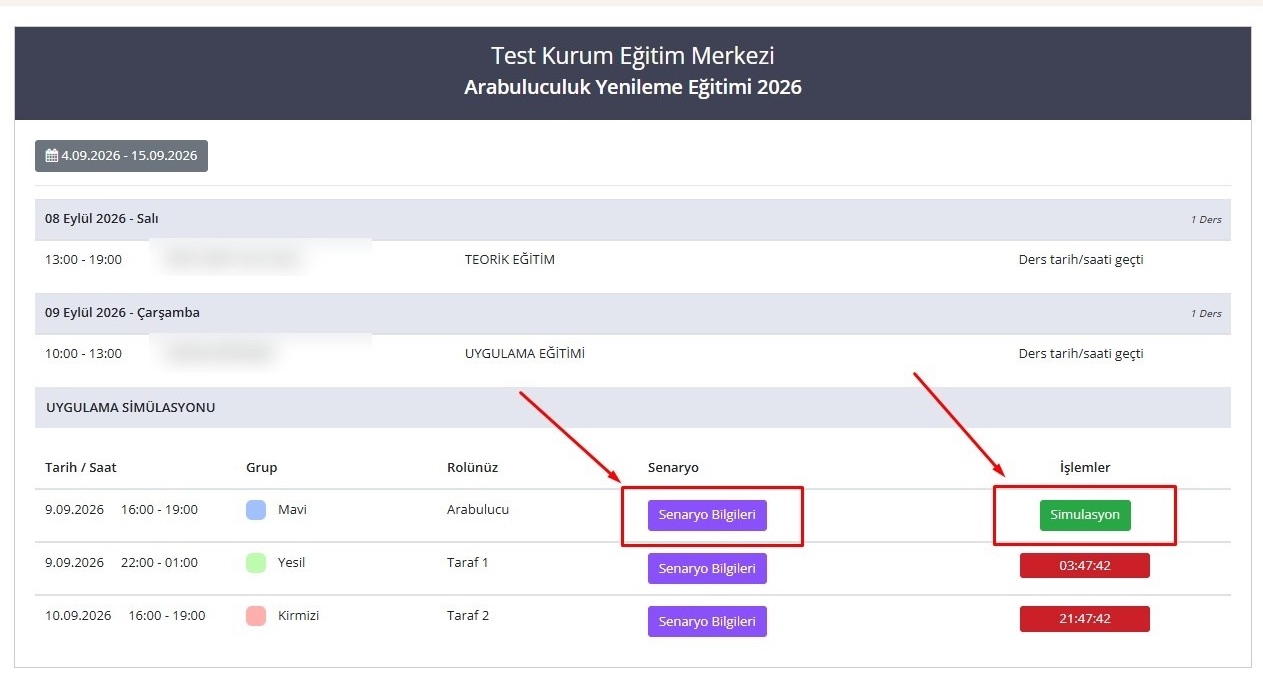
- Senaryo bilgileri: oturum saatinden önce Senaryo Bilgileri düğmesine tıklayarak uyuşmazlığın konusunu, genel bilgileri ve rolünüze özel talimatları mutlaka okuyun.
- Simülasyon: oturum saati geldiğinde geri sayım sayacı tamamlanır ve Simülasyon düğmesi açılır; canlı simülasyon odasına buradan girersiniz.
Senaryo metinleri ve rol yönergeleri gizlidir; ekran görüntüsü almak, kopyalamak, kaydetmek veya üçüncü kişilerle paylaşmak kesinlikle yasaktır.
Arabulucu odayı başlatır, Taraflar odaya katılır
Oturum saatinde “Simülasyon” düğmesine bastığınızda açılan ekranda yapacağınız işlem o oturumdaki rolünüze bağlıdır.
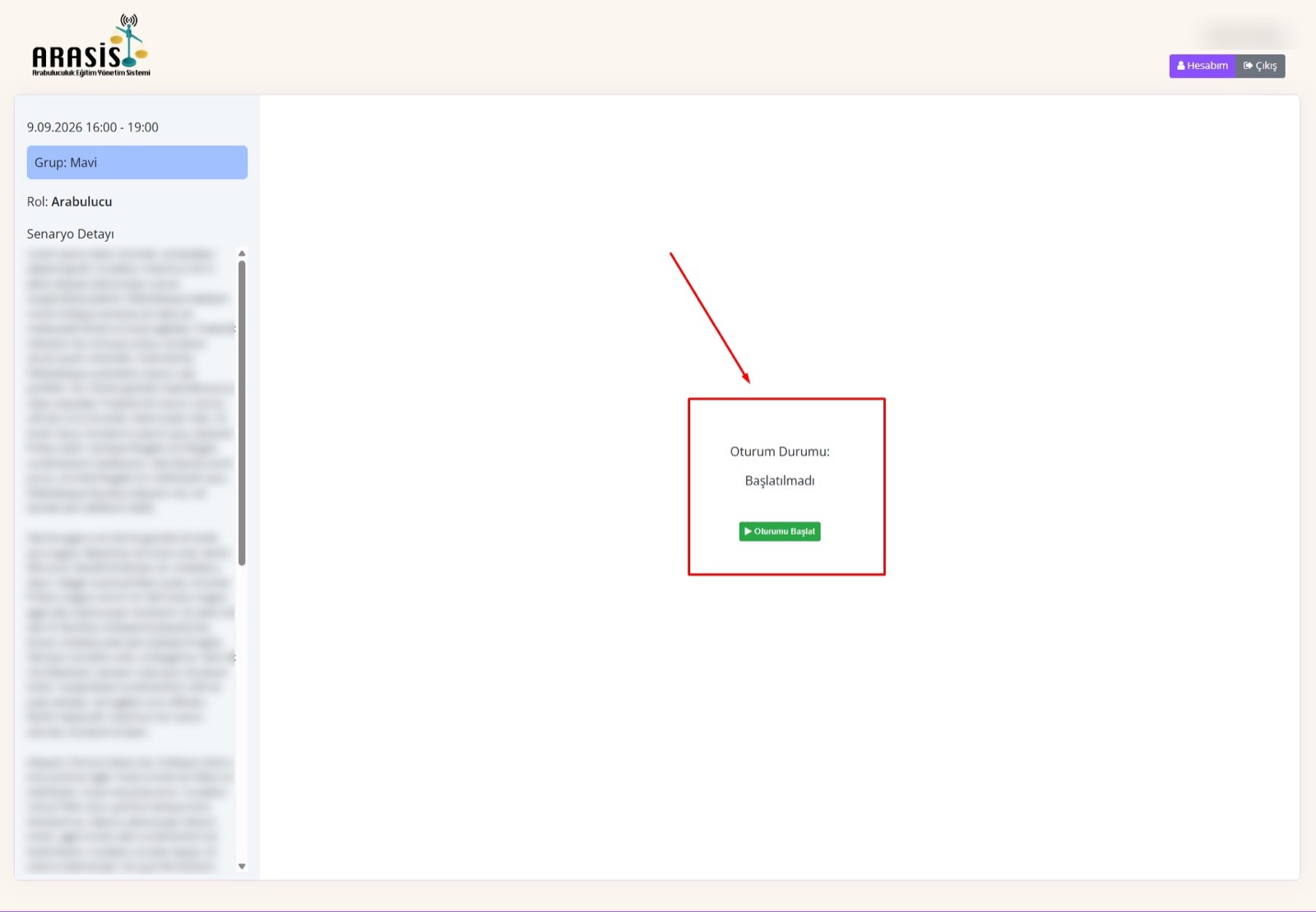
- İlgili simülasyon odasının yöneticisi (host) Arabulucu rolündeki katılımcıdır.
- Ortadaki kutuda yer alan ▶ Oturumu Başlat düğmesine tıklayarak odayı siz açarsınız.
- Siz başlatmadan Taraf 1 ve Taraf 2 odaya giremez.
- Arabulucu henüz odayı açmadıysa bekleme ekranında kalırsınız.
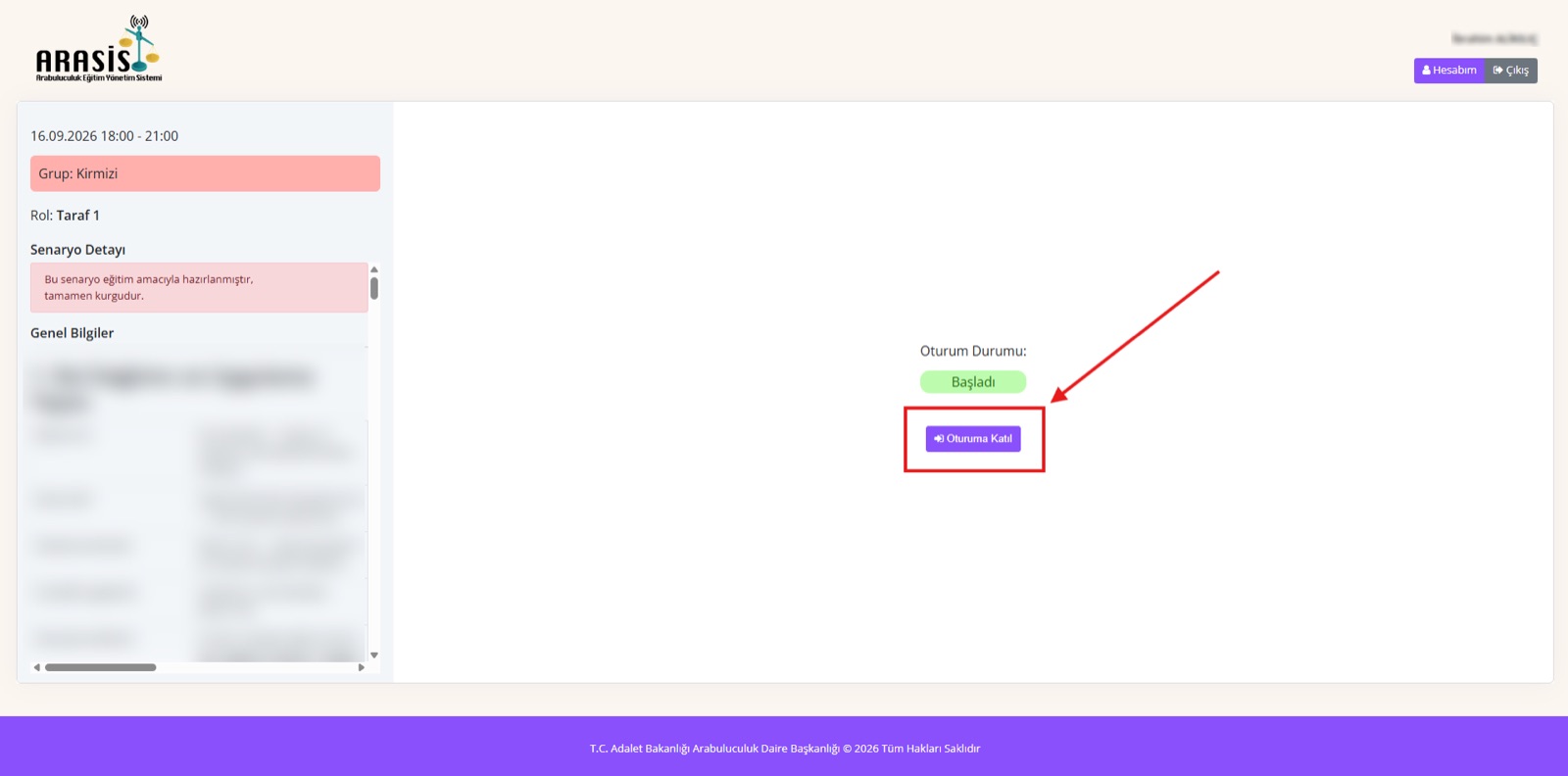
- Bekleme ekranında kalın: tarayıcı penceresini kapatmayın; Arabulucu odayı başlattığında Oturuma Katıl düğmesi otomatik olarak belirir.
- Arabulucu odayı açtığı anda kutuda Oturuma Katıl düğmesi belirir; tıklayarak içeri girin.
Kamera önizleme, bölünmüş ekran ve 60–120 dk kuralı
Canlı simülasyon sırasında senaryonuz ekranın solunda sabit kalır; başka hiçbir pencere açmadan simülasyonu yürütürsünüz.
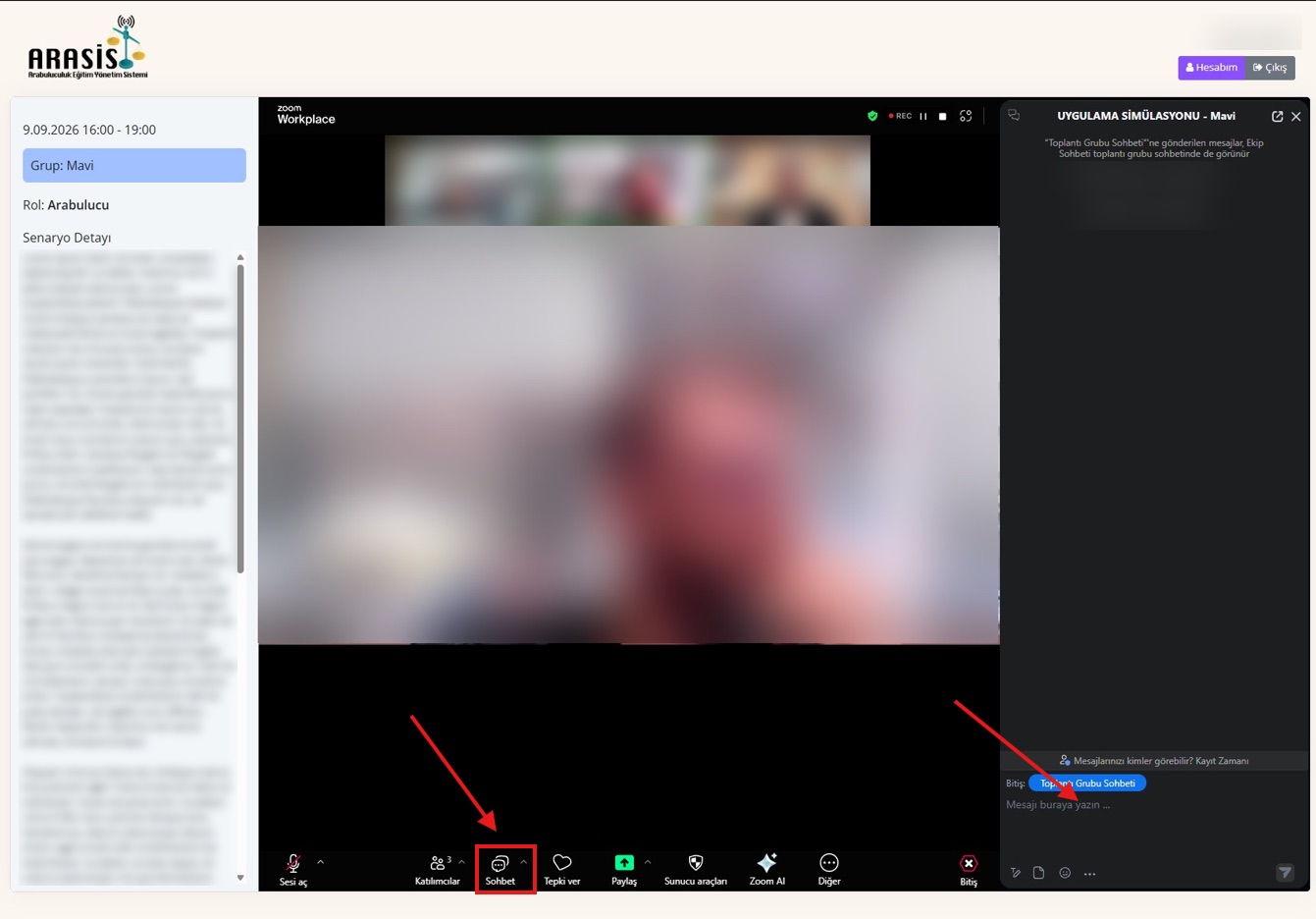
Odaya girdiğinizde ekranınızın sol panelinde rolünüz, senaryo metniniz ve özel talimatlarınız oturum sonuna kadar açık kalır. Böylece senaryoya bakmak için başka bir pencere veya dosya açmanıza gerek kalmaz; tüm yönergelere ve uyuşmazlık ayrıntılarına aynı ekrandan rahatça erişebilirsiniz.
⏱ Zorunlu süre kuralı: en fazla 2 saat (120 dk) · kesintisiz en az 60 dakika
Her bir simülasyon oturumu en fazla 2 saat (120 dakika) olarak belirlenmiştir. Oturumun geçerli sayılabilmesi ve görevinizin tamamlanması için üç katılımcının da kesintisiz en az 60 dakika (1 saat) simülasyonu sürdürmesi zorunludur. 60 dakikanın altında sonlandırılan oturumlar sistemce “Geçersiz / Yapılmadı” kabul edilir.
Simülasyon bir ders veya serbest sohbet değil; açılış konuşması, gündem belirleme, tarafları dinleme, menfaat analizi ve çözüm seçeneklerinin geliştirildiği uygulamalı arabuluculuk oturumudur. Senaryodaki rolünüze sadık kalarak etkin katılım gösterin.
Taraflarla özel görüşme yapma ve ortak odaya geri alma
Arabulucu rolündeyken taraflardan biriyle ayrı (özel) görüşme yapmak için Bekleme Odası özelliğini kullanırsınız.
- Tarafı Bekleme Odasına alma: alt kontrol çubuğundaki Katılımcılar düğmesine tıklayın. Sağda açılan listede dışarı almak istediğiniz tarafın yanındaki Diğer menüsüne gelip Bekleme Odasına Al seçeneğine tıklayın.
- Ortak odaya geri alma: özel görüşmeniz tamamlandığında üst bildirim çubuğundaki Kabul et düğmesine veya sağdaki Katılımcılar panelinde Bekleme Odası altındaki İçeri Al düğmesine tıklayarak tarafı ortak odaya geri davet edin.
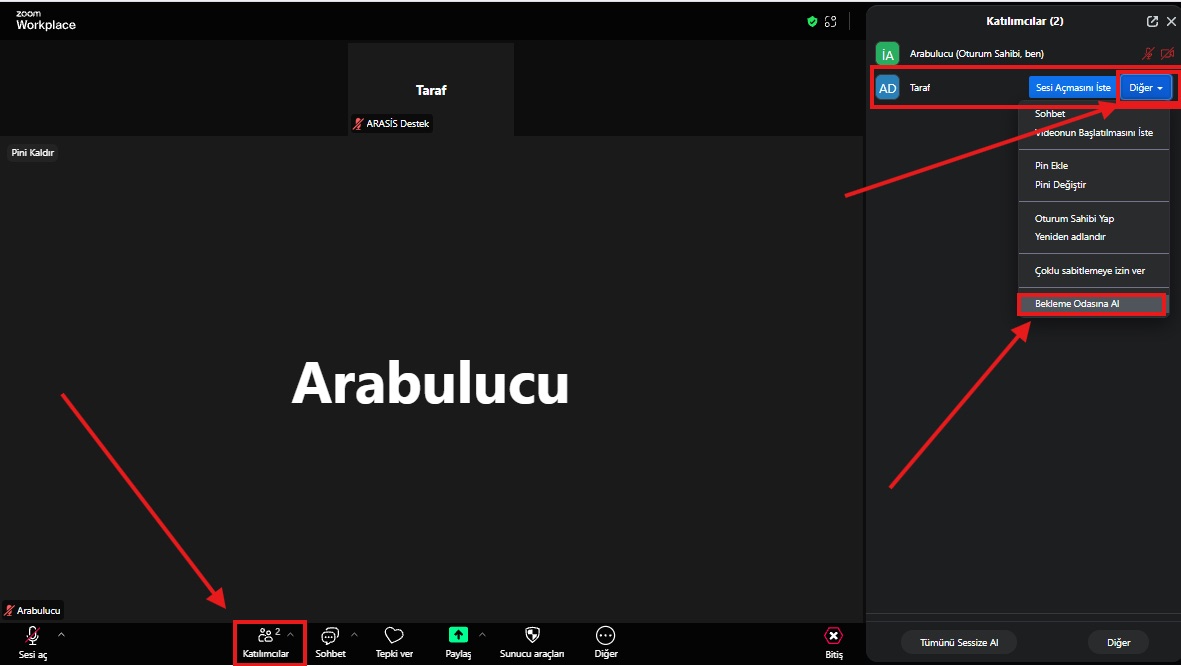
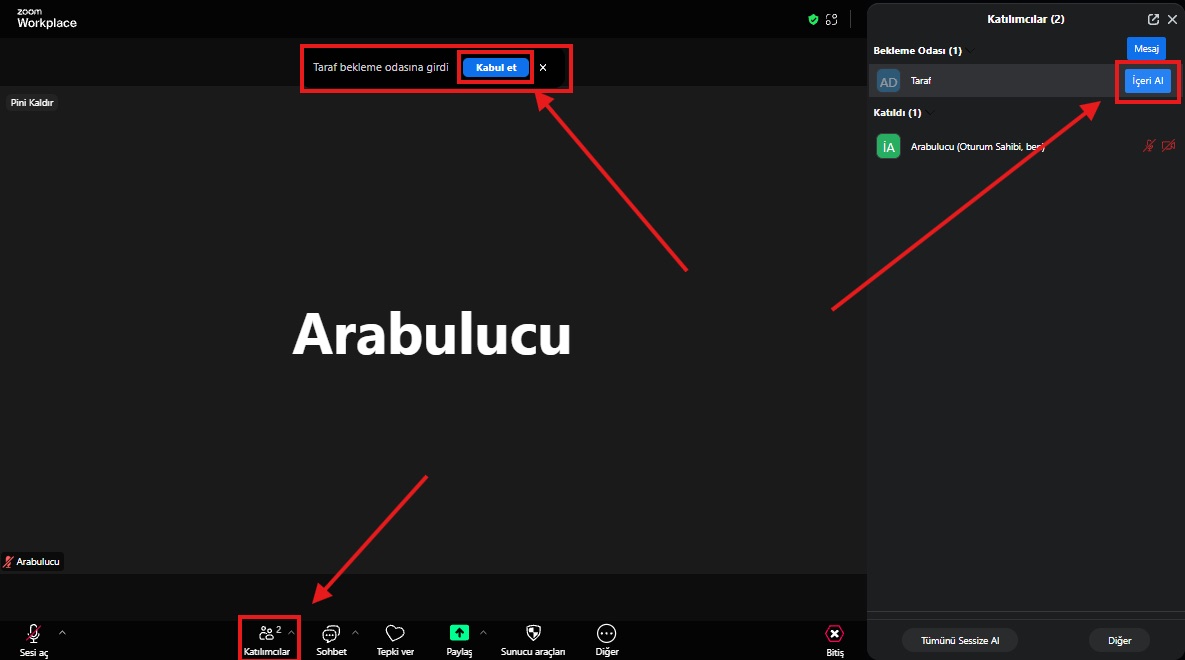
Bekleme odasındayken içeride yürütülen özel görüşmeyi duyamaz ve göremezsiniz. Tarayıcı penceresini kesinlikle kapatmayın ve oturumdan ayrılmayın; özel görüşme tamamlandığında Arabulucu sizi tek tıkla ortak simülasyon odasına geri alacaktır.
Simülasyonu usulüne uygun sonlandırma ve yeniden başlatma
En az 60 dakikalık kesintisiz simülasyon tamamlandığında oturumu Arabulucu rolündeki katılımcı kapatır.
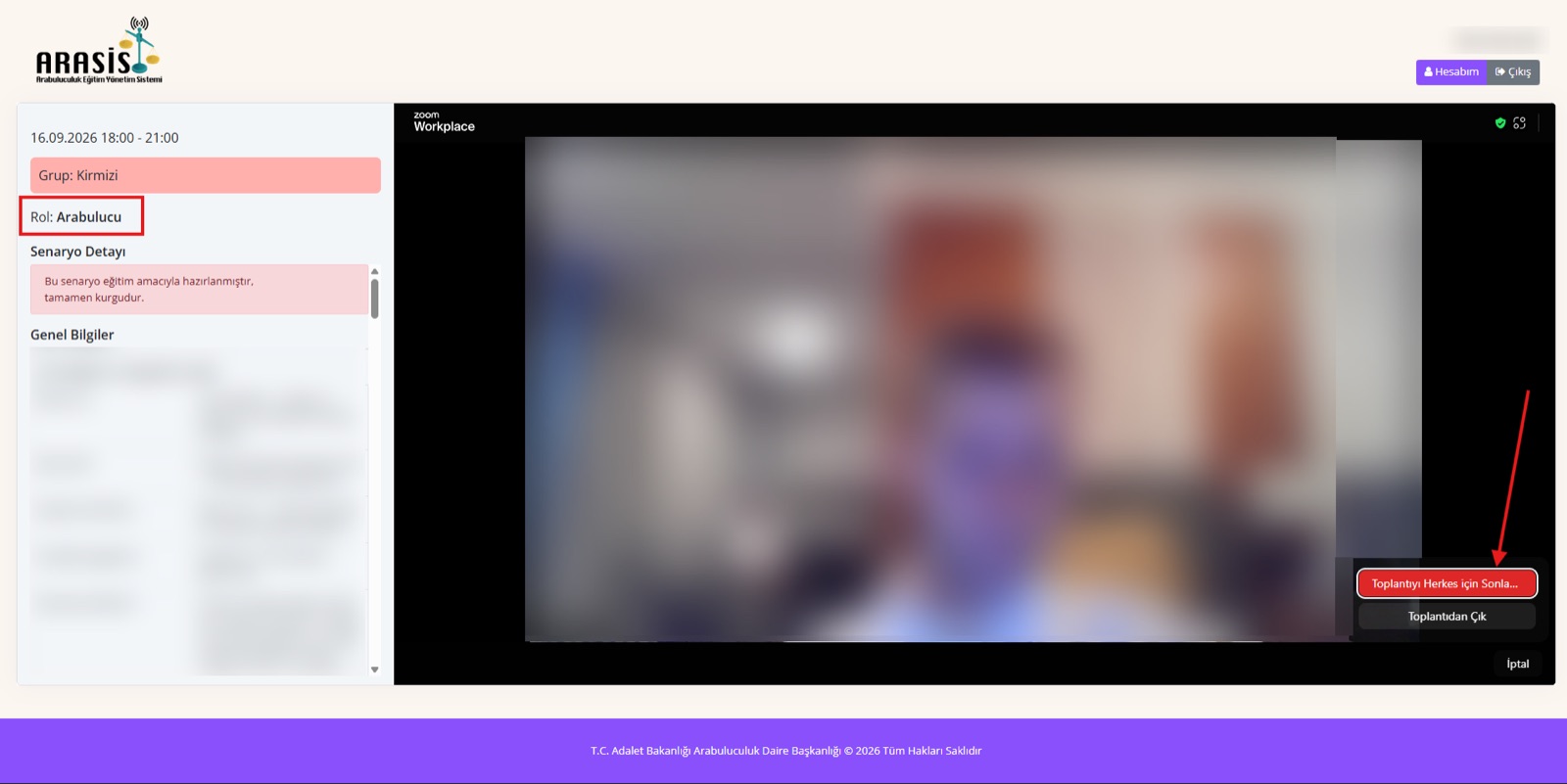
1. Oturumu usulüne uygun sonlandırma (en az 60 dk sonra)
En az 60 dakikalık kesintisiz simülasyon süresi dolduğunda ve görüşme tamamlandığında Arabulucu, sağ alt köşedeki Bitiş düğmesine ve ardından açılan kutudaki Toplantıyı Herkes İçin Sonlandır seçeneğine tıklar.
60 dakika dolmadan sonlandırılan oturumlar geçersiz sayılır.
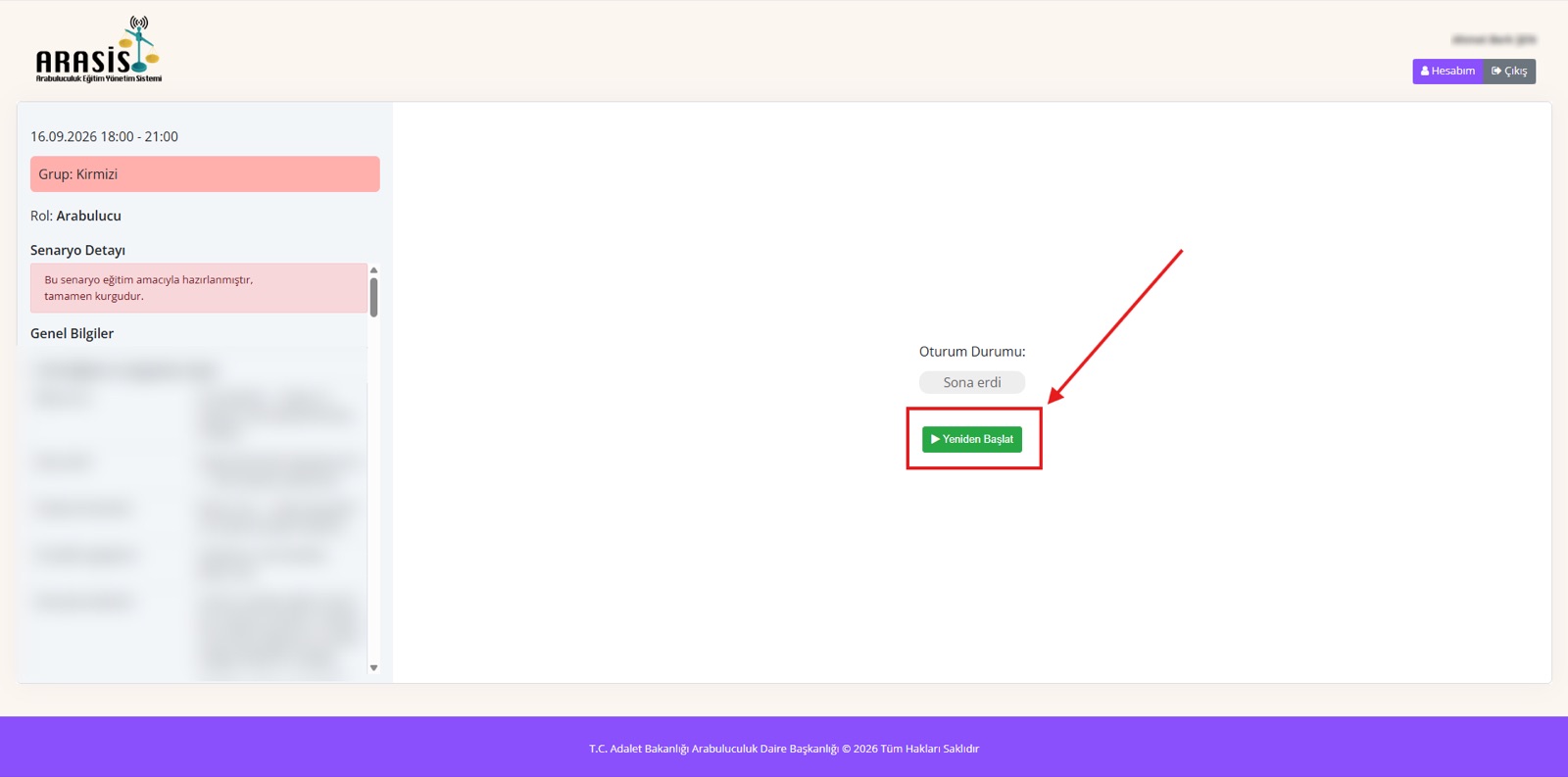
2. Yanlışlıkla erken kapanan odayı yeniden başlatma
Arabulucu oturumu yanlışlıkla erken sonlandırırsa ana sayfaya yönlendirilir. Ana sayfadan normal oturuma katılma adımlarını izleyerek tekrar girdiğinde “Oturum Durumu: Sona erdi” ekranı açılır; ▶ Yeniden Başlat düğmesine tıklayarak odayı hemen yeniden açabilir ve süreyi tamamlayabilir.
Oturumdan çıkarıldıysanız hemen dönün · teknik kurtarma
Canlı dersteki kontrolleri kaçırdığınızda veya bağlantınız koptuğunda vakit kaybetmeden hemen geri bağlanabilirsiniz.
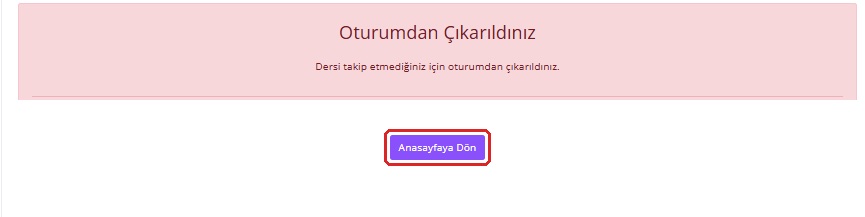
- Ekrandaki Anasayfaya Dön düğmesine tıklayın.
- Ana sayfanızdaki ilgili satırda yer alan yeşil ▶ Derse Katıl (canlı ders ise) veya Simülasyon (simülasyon ise) düğmesine vakit kaybetmeden yeniden tıklayın.
- Kamera önizlemesini onaylayarak odaya dönün. Dışarıda geçen süre devamsızlık sayılır; simülasyonda fiilî katılım 60 dakikanın altına düşerse oturum geçersiz olur.
Teknik sorunlar ve anlık müdahale yöntemleri
- Tarayıcı kapanırsa veya bağlantı koparsa: hemen tarayıcınızı açıp arasis.com.tr → Eğitim Portalı üzerinden derse veya simülasyona geri girin. Dışarıda geçen süre 45 dakikalık devamsızlık sınırınızı tüketir.
- Kamera veya mikrofon izin uyarısı: tarayıcı kameranızı görmüyorsa Google Chrome adres çubuğunun solundaki kilit / ayar simgesine tıklayarak Kamera ve Mikrofon izinlerini “İzin Ver” olarak işaretleyip sayfayı yenileyin.
- Simülasyonda 60 dakika kuralı: simülasyonda kopma yaşansa dahi toplantı odasındaki toplam fiilî görüşme sürenizin en az 60 dakika olması zorunludur. Süre dolmadan sonlandırılan oturumlar geçersiz kalır.
Oturum sırasında teknik bir sorun yaşarsanız ekranın sol alt köşesindeki Canlı Destek penceresinden anında destek ekibimize yazabilirsiniz. Teknik ekibimiz donanım ve tarayıcı sorunlarınızda anında yönlendirme sağlar. Ayrıca [email protected] ve [email protected] adresleri üzerinden teknik bildirimlerinizi iletebilirsiniz.
Simülasyon sonucunuzu ve Değerlendirme Raporunuzu inceleyin
9 saatlik dersinizi veren eğitmenin değerlendirme onayından sonra puanınızı görebilir ve ayrıntılı analiz raporunuza erişebilirsiniz.
1. Sonuç gösterimi ve rapor düğmesi
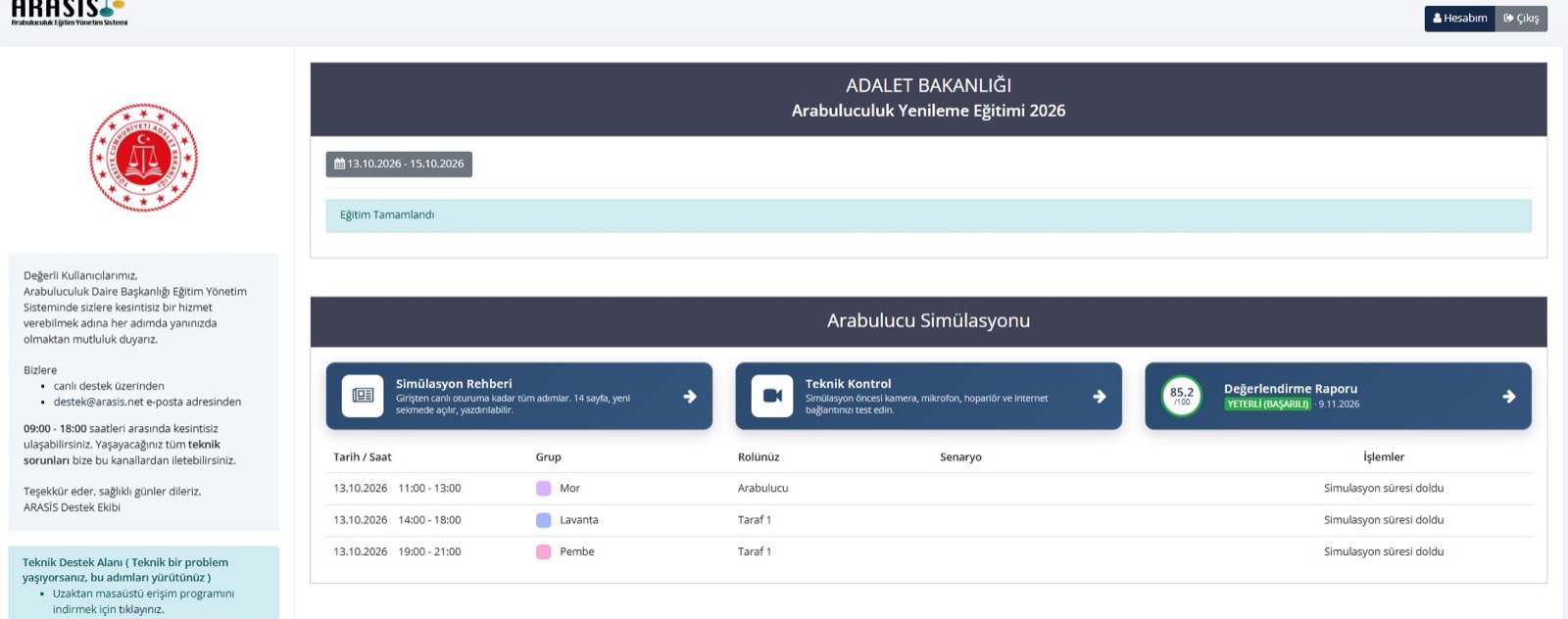
- Anında sonuç gösterimi: Arabulucu simülasyonu tamamlandıktan sonra eğitmen oturumu inceleyip onayladığında Eğitim Portalı'nda puanınız ve YETERLİ (BAŞARILI) durumu belirir.
- Değerlendirme Raporu düğmesi: koyu mavi Değerlendirme Raporu düğmesine tıklayarak simülasyonunuza ilişkin yapay zekâ analizlerine, zaman damgalı konuşma dökümlerine ve yetkinlik ayrıntılarına anında ulaşabilirsiniz.
- Belge aşamasına geçiş: “Yeterli” kararı alan arabulucular doğrudan sonraki aşama olan Eğitim Tamamlama Belgesi alma adımına geçer.
2. Ayrıntılı süreç analizi ve nihai karar
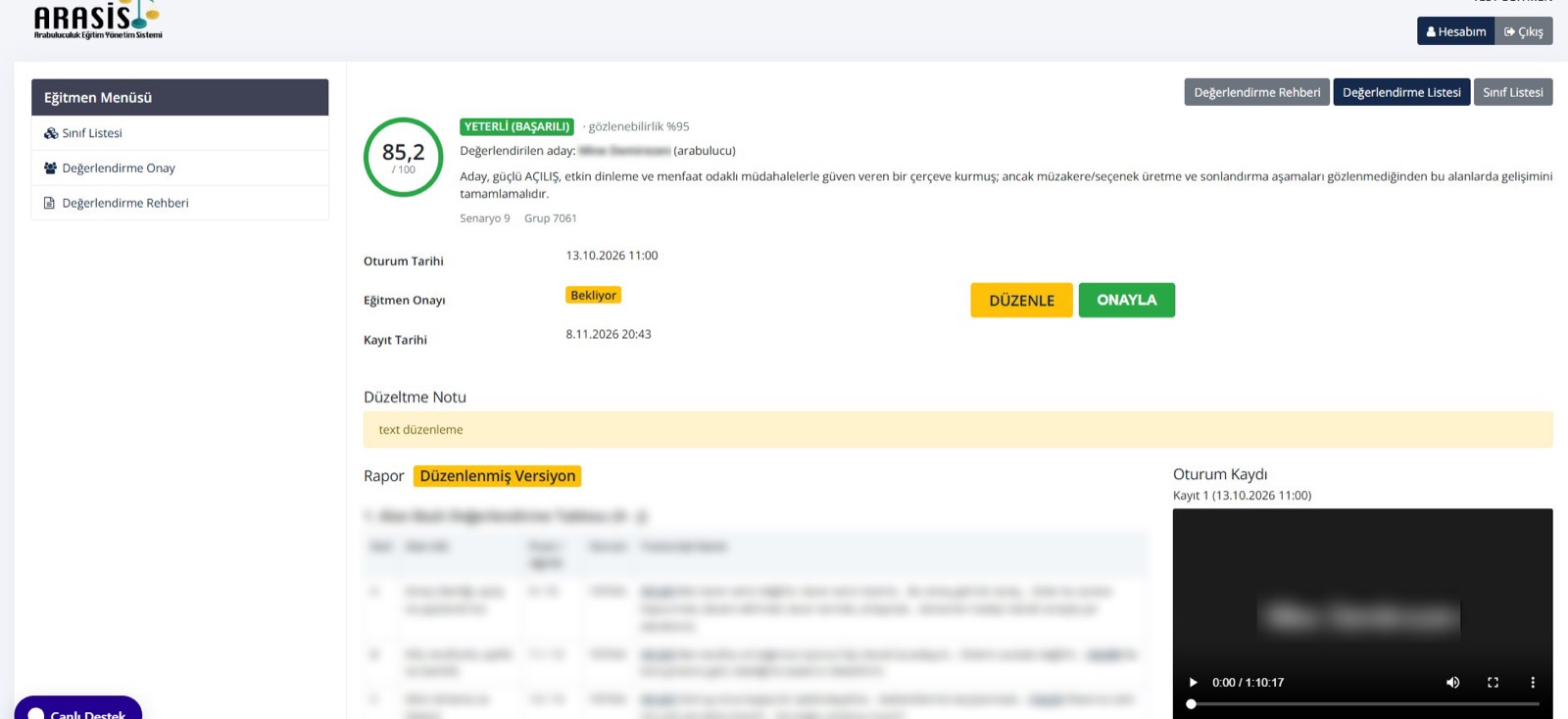
- Yapay zekâ analiz desteği: sistem görüşme kayıtlarını tarayarak konuşma dökümünden [dk:sn] zaman damgalı somut kanıtlarla süreç puanı ve analiz üretir. Tarafların anlaşması ölçüt değildir; arabuluculuk yetkinlikleri analiz edilir.
- Dahili ses/video oynatıcısı: görüşmenin ses ve görüntü kayıtları paneldeki oynatıcı üzerinden geriye dönük incelenebilir.
- Nihai karar eğitmene aittir: yapay zekâ yalnızca analiz desteği sağlar; adayın nihai Geçti / Kaldı kararı tamamen 9 saatlik derslerinizi veren eğitmene aittir.
Simülasyon değerlendirme sonuçlarına veya karara yönelik herhangi bir itirazınız olması hâlinde itiraz doğrudan kayıtlı olduğunuz yetkili eğitim kurumuna yapılır; inceleme kurumun Eğitim Koordinatörünce yürütülür.
Değerlendirmede “Yetersiz” bulunan katılımcılar simülasyonu yeniden almak zorundadır. Kurumca tanımlanan telafi kredisi profile “Arabulucu Ek Seçim Hakkı” olarak yansıtılır; katılımcı yalnızca Arabulucu oturumunu yeniden planlar.
Karekodlu Eğitim Tamamlama Belgenizi indirin
Her iki aşamayı tamamlayıp “Yeterli” kararı aldığınızda Eğitim Tamamlama Belgenizi doğrudan elektronik ortamda alırsınız.
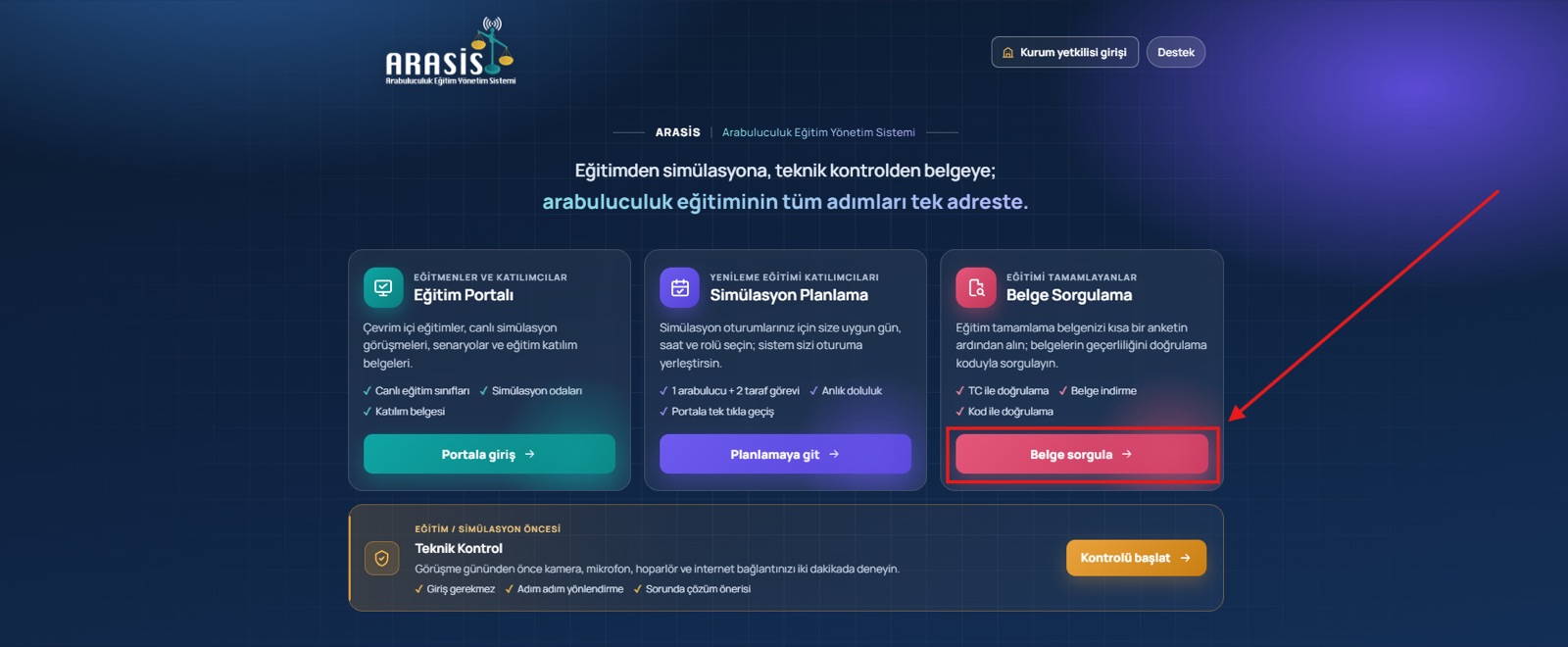
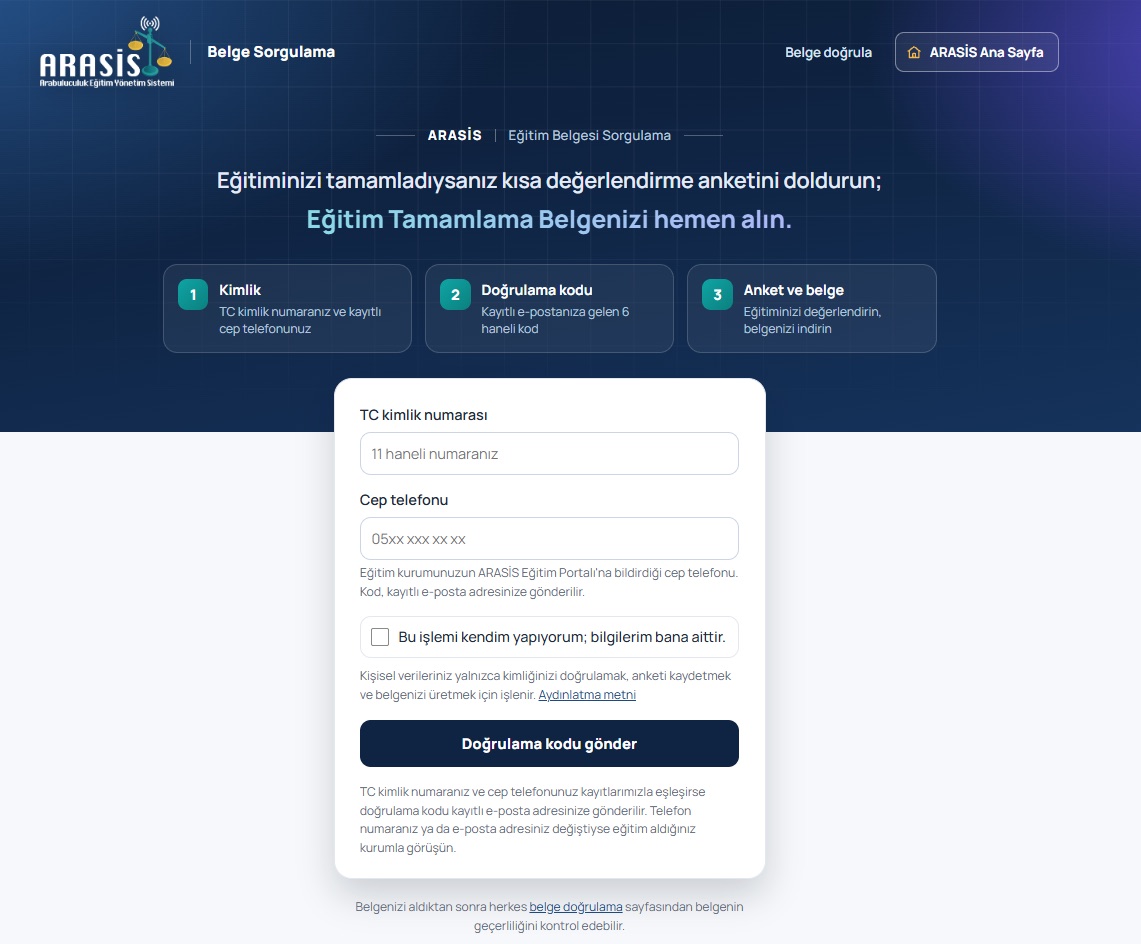
- arasis.com.tr ana sayfasındaki kırmızı Belge Sorgulama kartında yer alan Belge sorgula → düğmesine tıklayın.
- 11 haneli T.C. kimlik numaranızı ve eğitim kurumuna bildirdiğiniz cep telefonu numaranızı yazın, onay kutusunu işaretleyip Doğrulama kodu gönder düğmesine basın.
- Sistemde kayıtlı e-posta adresinize gelen 6 haneli doğrulama kodunu girin, kısa eğitim değerlendirme anketini bizzat doldurun ve karekodlu Eğitim Tamamlama Belgenizi (PDF) hemen indirin.
Takıldığınız noktada yanıt
Takıldığınız noktada yanıtı aşağıda bulabilir veya destek kanallarımızdan yardım alabilirsiniz.
Giriş şifrem nedir ve “Şifremi Unuttum” nasıl çalışır?
Hem Eğitim Portalı hem de Simülasyon Planlama şifreniz sistemde kayıtlı cep telefonunuzun son 6 hanesidir. “Şifremi Unuttum” adımında sıfırlama bağlantısı gönderilmez; bilgileriniz T.C. kimlik numaranız ve cep telefonunuzun son 6 hanesi olarak tanımlanır.
Simülasyon Planlama'da neden doğrudan Taraf rolü seçemiyorum?
Sistem kuralı gereği önce 1 adet Arabulucu oturumu seçmeniz şarttır; seçtiğiniz anda 2 adet Taraf oturumu açılır. Taraf oturumlarının tarihi Arabulucu oturumundan önce veya sonra olabilir.
Kesinleşmiş oturumda diğer katılımcılardan biri gelmezse hakkım yanar mı?
Hayır. Oturum saatinde hazır bulunan diğer 2 katılımcının hakkı kesinlikle yanmaz ve ceza uygulanmaz; ücretsiz olarak yeni bir oturum seçebilirsiniz. Yalnızca katılmayan kişiye 48 saat kısıtlama uygulanır ve kredisi yanar.
Belge sorgulamada e-postama doğrulama kodu gelmedi, ne yapmalıyım?
Önce e-postanızın Gereksiz (Spam) kutusunu kontrol edin. E-posta adresiniz veya telefon numaranız değiştiyse güncellenmesi için eğitim aldığınız yetkili kurumun Eğitim Koordinatörüne başvurun.
ARASİS teknik destek kanalları
Eğitim Portalı içinde yer alan Canlı Destek penceresinden 09:00 – 23:00 saatleri arasında yazışarak destek alabilirsiniz.
[email protected] veya [email protected] adreslerine T.C. kimlik numaranız ve varsa ekran görüntüsüyle ulaşabilirsiniz.
Oturum öncesi son kontrol listesi
- Canlı oturum için bilgisayardayım; Google Chrome açık.
- kontrol.arasis.com.tr üzerinden kamera ve mikrofonumu test ettim.
- İlk girişte Açık Rıza Beyanı'nı onayladım.
- Oturum boyunca kameramı açık tutacağım ve kurallara uygun katılım sağlayacağım.
- Ders bitiminden itibaren 5 gün içinde 1 Arabulucu + 2 Taraf oturumu seçtim.
- Senaryomu önceden okudum; en az 60 dk kesintisiz simülasyon yürüteceğim.
Akılda tutulacak sayılar
Resmî katılımcı destek kanalları
Canlı dersler, simülasyon planlama veya belge işlemleriyle ilgili teknik konularda bize ulaşın; Eğitim Portalı'ndaki Canlı Destek penceresinden 09:00 – 23:00 arasında anlık yazabilirsiniz.