İçindekiler
Bu kılavuz nasıl kullanılır? Bu rehber yalnızca Arabuluculuk Yenileme Eğitimi eğitmenleri için hazırlanmıştır. İlk dersinizden önce teknik hazırlık ve ön kontrolü tamamlayın; canlı derslerinizi Adım 3–4'teki yönergelerle yönetin, simülasyon aşamasında Adım 5'teki esaslara göre nihai değerlendirmenizi onaylayarak sisteme işleyin.
İki aşamalı modelde eğitmenin rolü
Arabuluculuk Yenileme Eğitimi, 9 saatlik canlı eğitim ve zorunlu simülasyon aşaması olmak üzere bütüncül olarak yürütülür.
Bir sınıftaki 6 saat teorik + 3 saat uygulama = 9 ders saatinin tamamı aynı eğitmen tarafından verilir. Çünkü 2. aşamada katılımcıların gerçekleştirdiği arabuluculuk simülasyonunda yapay zekâ destekli değerlendirme yapılır ve nihai Yeterli / Yetersiz kararını 9 saatlik dersleri bizzat veren eğitmen belirler.
- Sınıf kontenjanı: bir sınıfta en fazla 20 katılımcı.
- Günlük üst sınır: bir eğitmen bir günde en fazla 6 ders saati verebilir (9 saat en az 2 güne bölünür).
- Saat aralığı: en erken başlangıç 09:00, en geç bitiş 23:00.
- Ders ve ara süresi: 1 ders saati = 45 dk ders + 15 dk ara. Aralar birleştirilerek blok ders yapılması kesinlikle yasaktır.
- 1/12 (45 dakika) devamsızlık sınırı: bu sınırı aşan katılımcı simülasyon aşamasına geçemez.
- 1. aşama (canlı dersler): 6 saat teorik ve 3 saat uygulama dersi ARASİS üzerinden canlı ve görüntülü işlenir.
- 2. aşama (simülasyon değerlendirmesi): katılımcıların 3 kişilik simülasyon kayıtları sisteme düşer; eğitmen analiz desteğiyle nihai başarı kararını verir.
Google Chrome ve ön teknik kontrol
Canlı derslerde ses, görüntü veya ekran paylaşımı aksaklığı yaşanmaması için ilk dersten önce aşağıdaki hazırlıkları tamamlayın.
Canlı eğitim oturumları telefon ve tablete kapalıdır; derslerinizi bilgisayardan yürütün.
ARASİS güncel web standartlarıyla hazırlanmıştır; Google Chrome üzerinden kullanılması önerilir.
Canlı ders boyunca kameranızın ve mikrofonunuzun açık olması esastır; harici kulaklık-mikrofon yankıyı önler.
Mümkünse kablolu bağlantı tercih edin; ekran paylaşımıyla göstereceğiniz sunumları önceden hazırlayın.
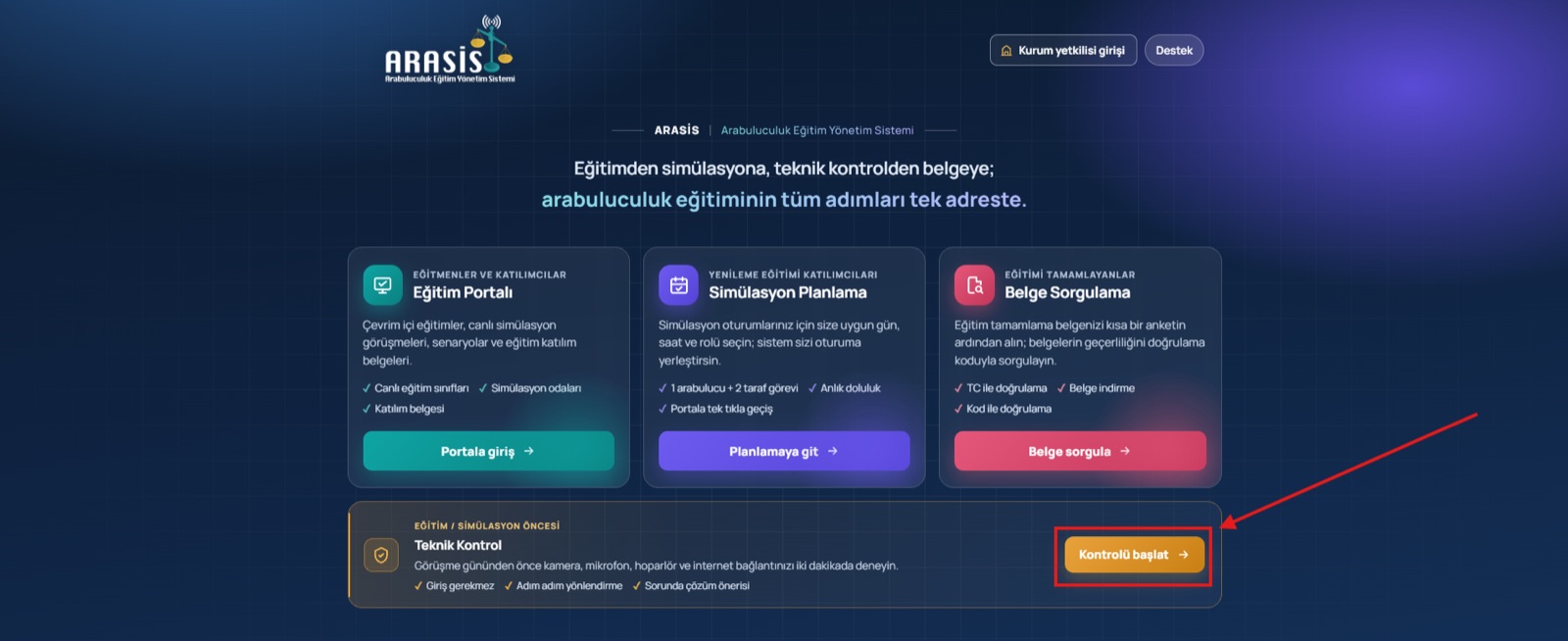
Giriş yapmadan önce kontrol.arasis.com.tr üzerinden kameranızı, mikrofonunuzu, hoparlörünüzü ve bağlantı kalitenizi deneyin. Ses ve görüntünüz cihazınızın dışına aktarılmaz.
arasis.com.tr üzerinden Eğitim Portalı'na giriş
Eğitmenler ve katılımcılar tek çatı adres olan arasis.com.tr üzerinden Eğitim Portalı'na erişir.
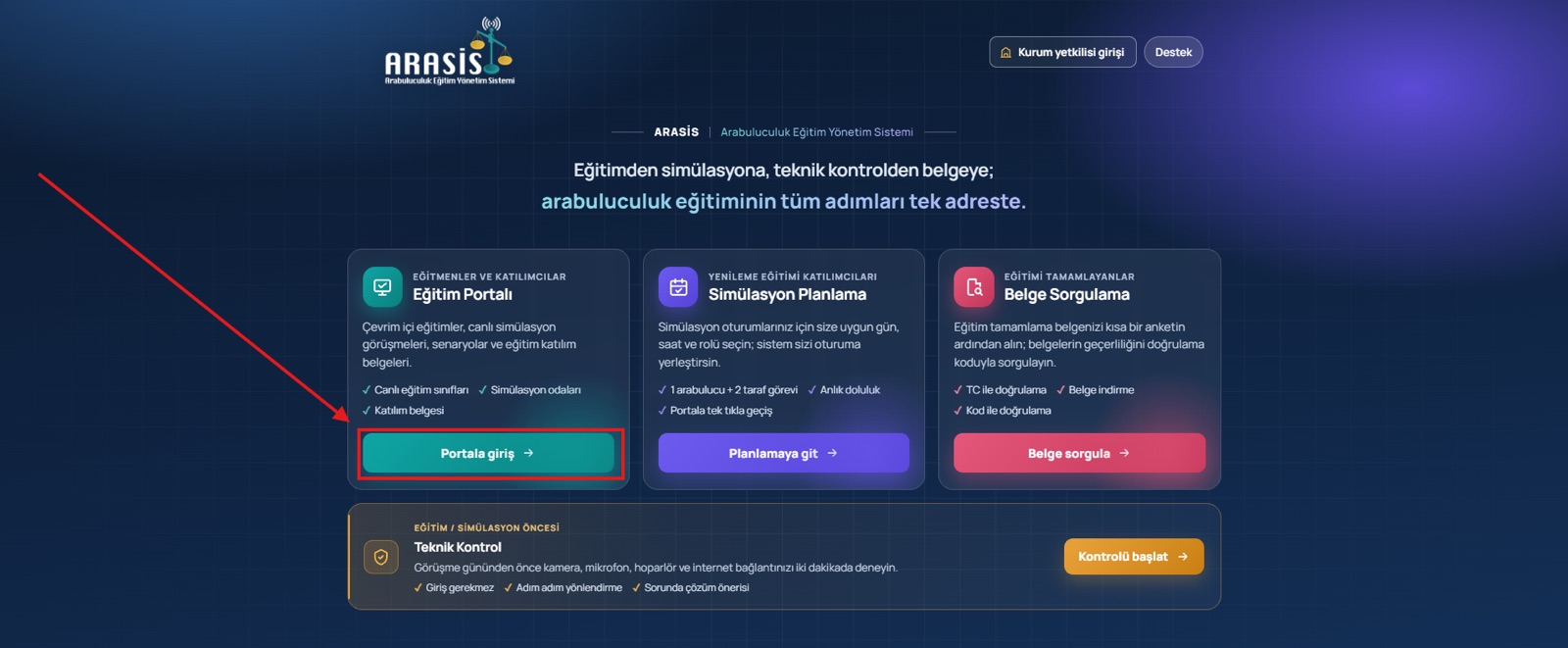
- Bilgisayarınızda Google Chrome'u açın, arasis.com.tr adresine gidin ve yeşil Eğitim Portalı kartındaki Portala giriş → düğmesine tıklayın.
- Kullanıcı adınız: 11 haneli T.C. kimlik numaranızı boşluksuz girin.
- Şifreniz: sistemde kayıtlı cep telefonu numaranızın son 6 hanesini girin ve GİRİŞ düğmesine tıklayın.
E-postaya sıfırlama bağlantısı gönderilmez; işlem yapıldığında giriş bilgileriniz kullanıcı adı olarak 11 haneli T.C. kimlik numaranız, şifre olarak kayıtlı cep telefonunuzun son 6 hanesi şeklinde yeniden tanımlanır.
“Eğitmen Hesabına Geçiş Yap” ve sınıf listesi
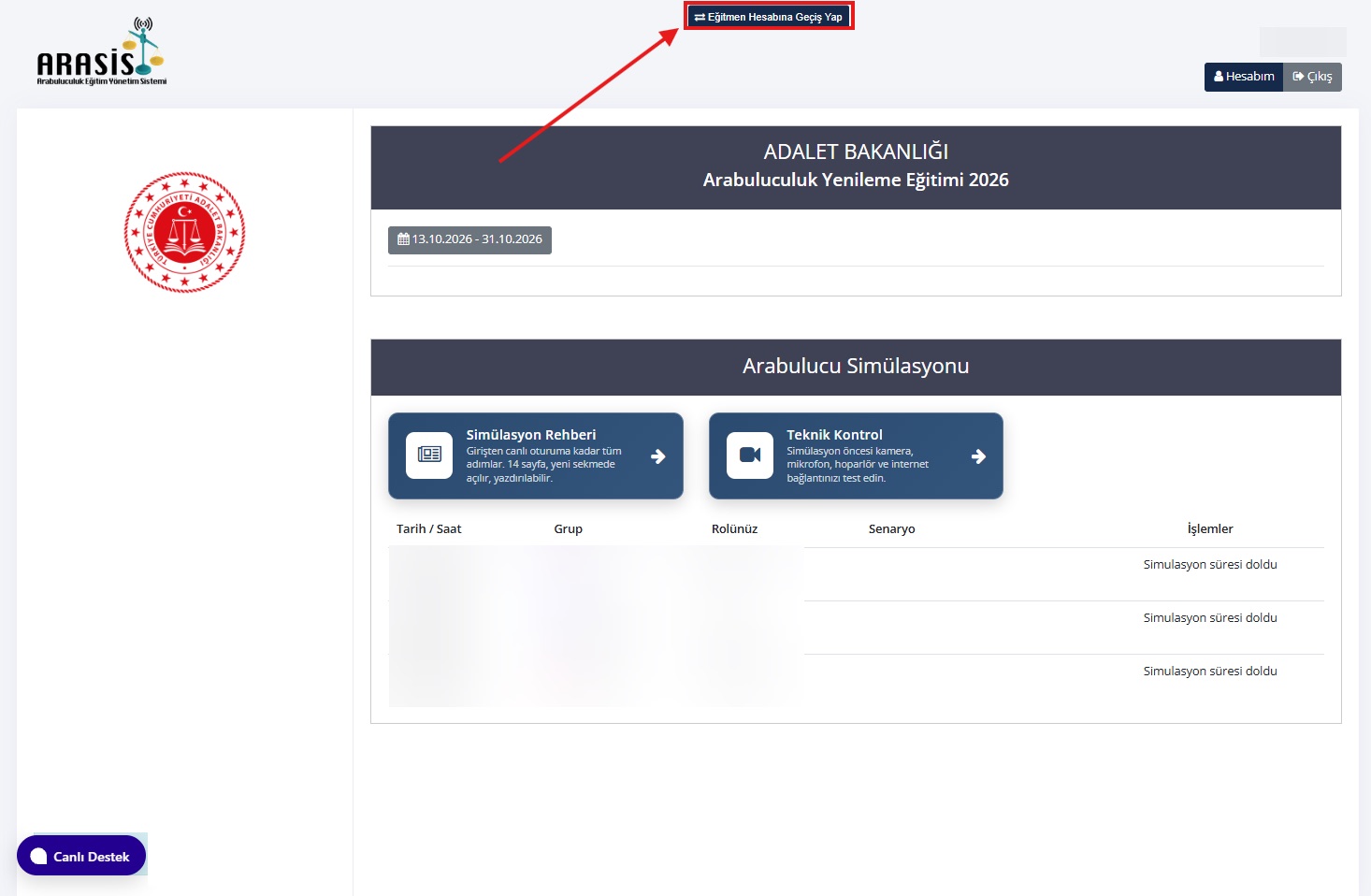
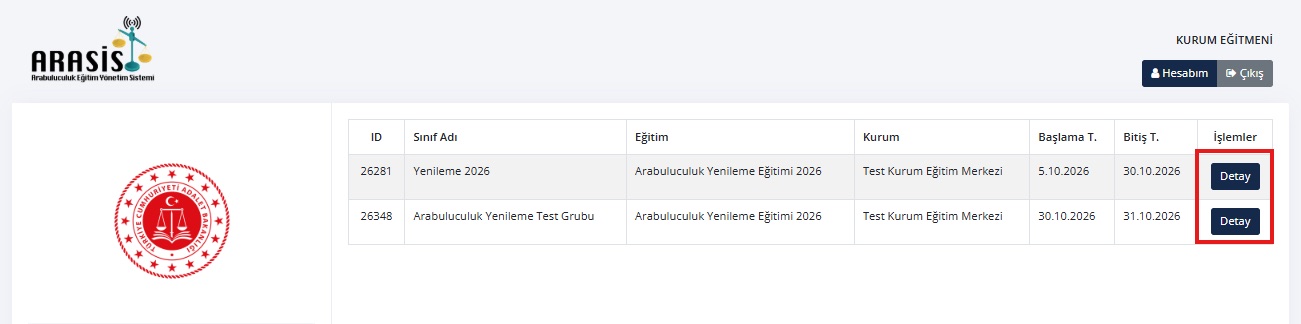
Portala girdiğinizde üst kısımdaki geçiş düğmesiyle görevli olduğunuz sınıfların listesine ulaşırsınız.
- Eğitmen hesabına geçiş: ekranınız katılımcı görünümünde açılırsa sayfanın en üst orta kısmındaki 🔄 Eğitmen Hesabına Geçiş Yap düğmesine tıklayın.
- Sınıf listesi: eğitmen paneliniz açıldığında görevlendirildiğiniz tüm sınıflar listelenir; ders programına, başlama tarihlerine ve ders durumuna buradan erişirsiniz.
Oturum sahibi olarak dersi başlatın ve yönetin
Siz dersi başlatana kadar katılımcılar “Eğitmenin oturumu başlatması bekleniyor…” ekranında bekler.
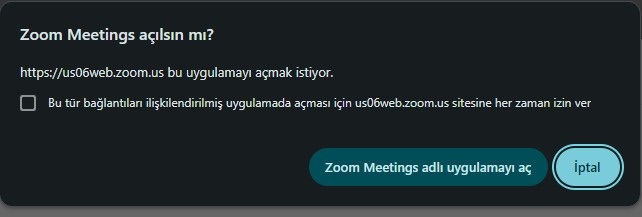
- Ders saatinde yeşil ▶ Derse Katıl düğmesine tıklayın. Tarayıcıda açılan “Zoom Meetings açılsın mı?” penceresinde Zoom Meetings adlı uygulamayı aç düğmesine basın.
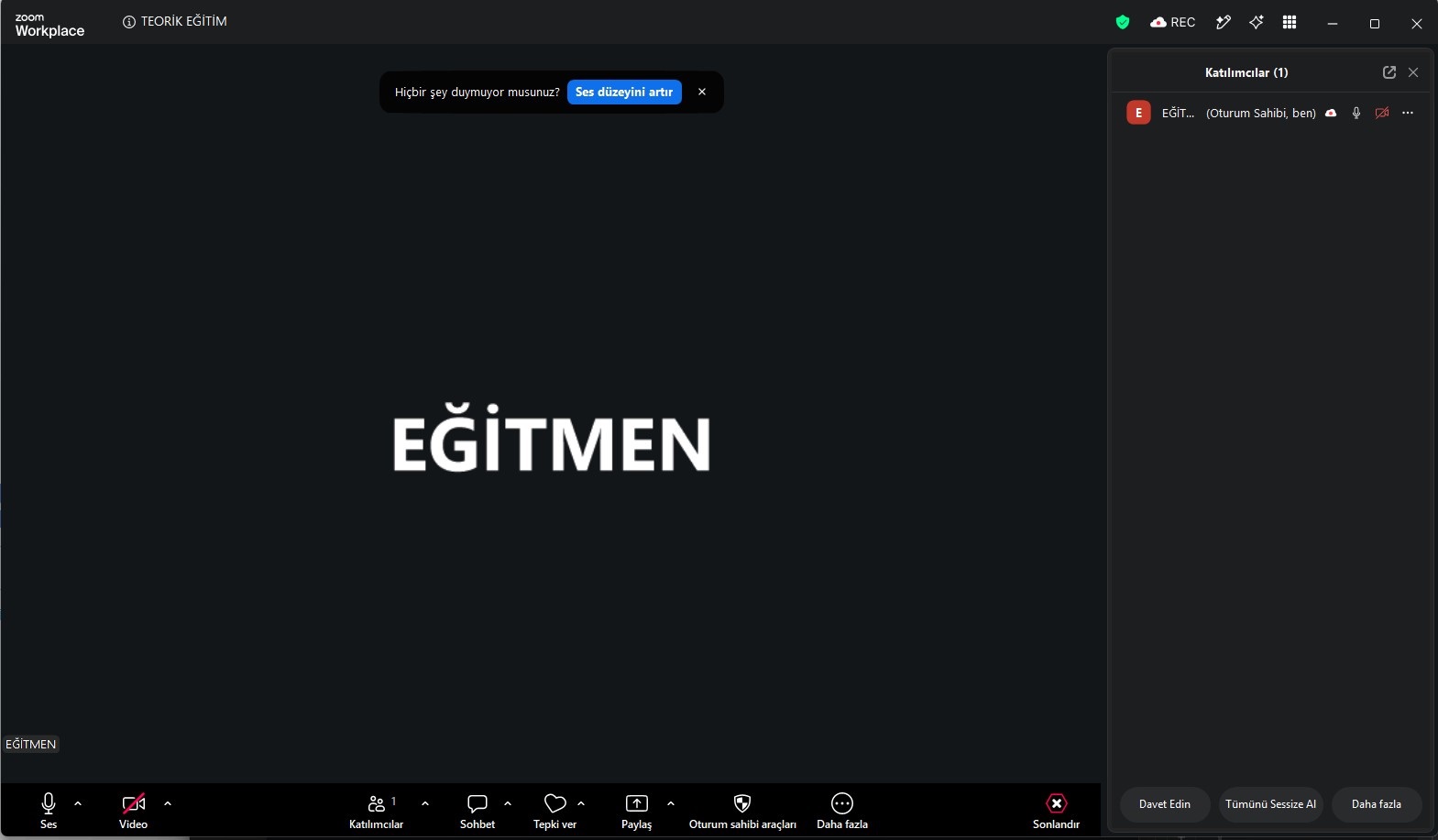
- Canlı sınıf oturum sahibi (host) yetkinizle açılır ve otomatik bulut kaydı (REC) devreye girer. Sol alttaki Ses ve Video düğmelerinden mikrofon ve kameranızın açık olduğundan emin olun.
- Alt kontrol çubuğundaki Paylaş düğmesiyle sunumunuzu yansıtabilir, Sohbet panelinden katılımcıların yazılı sorularını takip edebilirsiniz.
Dersi “Herkes İçin Sonlandır” ile kapatın
Ders oturumunu usulüne uygun kapatmanız, katılımcıların devam durumunu doğrudan etkiler.
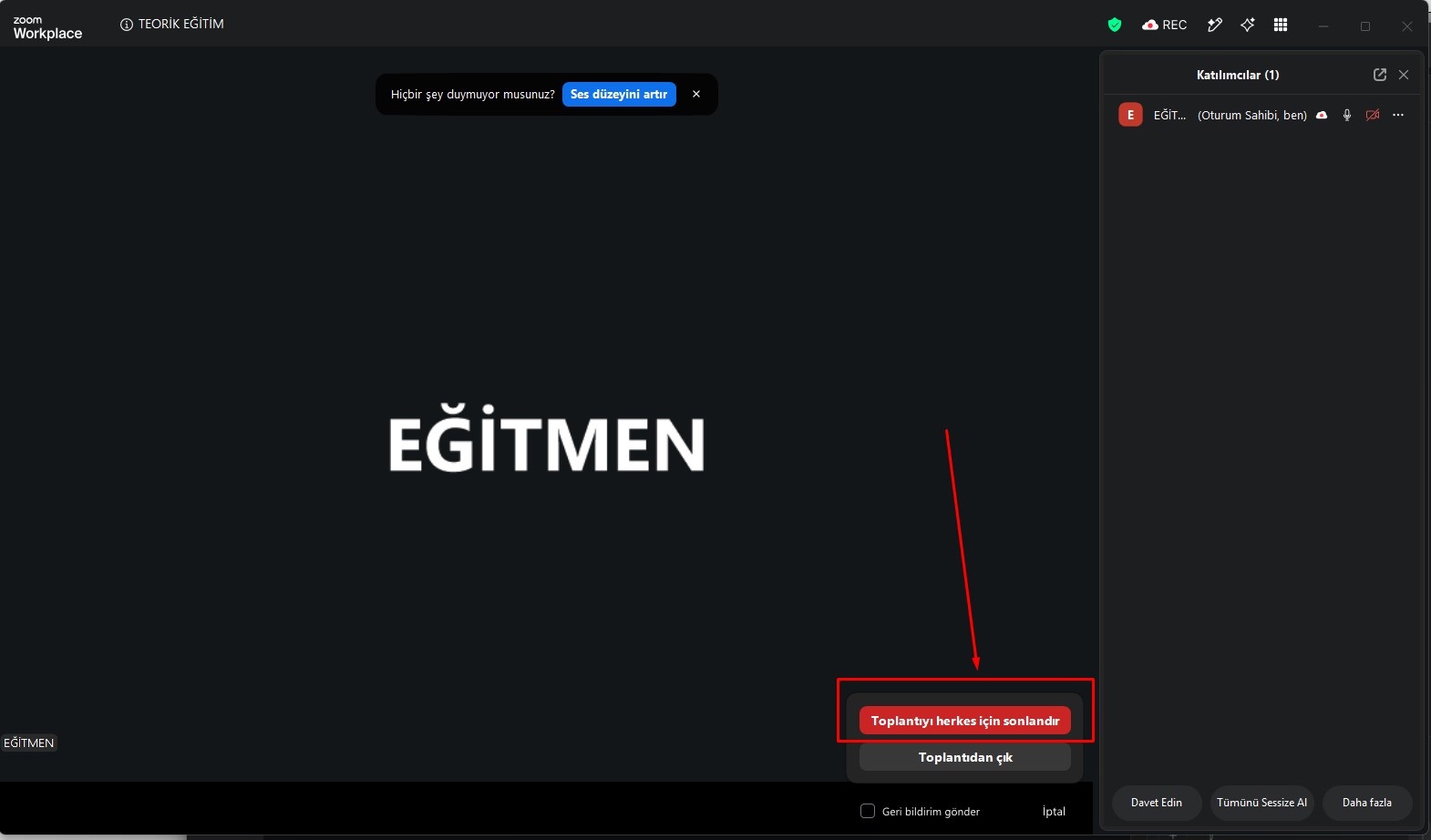
Yalnızca “Toplantıdan çık” derseniz oda arkada açık kalır. Oturum süresinin ve dersin sistemde doğru kaydedilmesi için her 45 dakikalık ders bitiminde Toplantıyı herkes için sonlandır seçeneğini kullanın.
Canlı derslerde katılımcı ekranına periyodik olarak “Dersi takip ediyor musunuz?” (45 sn) sorusu çıkar. Arada oturumu sonlandırmazsanız bu soru ara boyunca da çıkmaya devam eder ve tıklamayan katılımcılar dersten düşer.
Katılımcı ders sırasında başka bir sekmeye geçerse veya pencereyi küçültürse sistem 60 saniyelik geri sayım başlatır. İncelemesini istediğiniz her metni kendi ekranınızdan Paylaş düğmesiyle yansıtın.
Onay bekleyen simülasyonlara erişim
Ders verdiğiniz sınıflardaki arabulucuların tamamlanan simülasyon oturumları onayınıza sunulur.
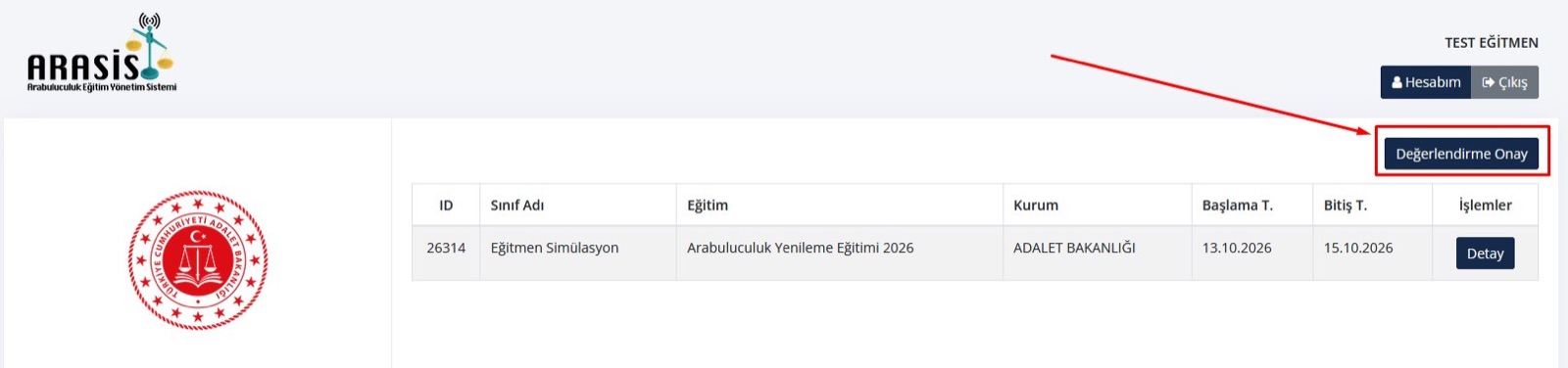
- Değerlendirme onay düğmesi: eğitmen sınıf listesi ekranının sağ üst köşesindeki lacivert Değerlendirme Onay düğmesine tıklayın.
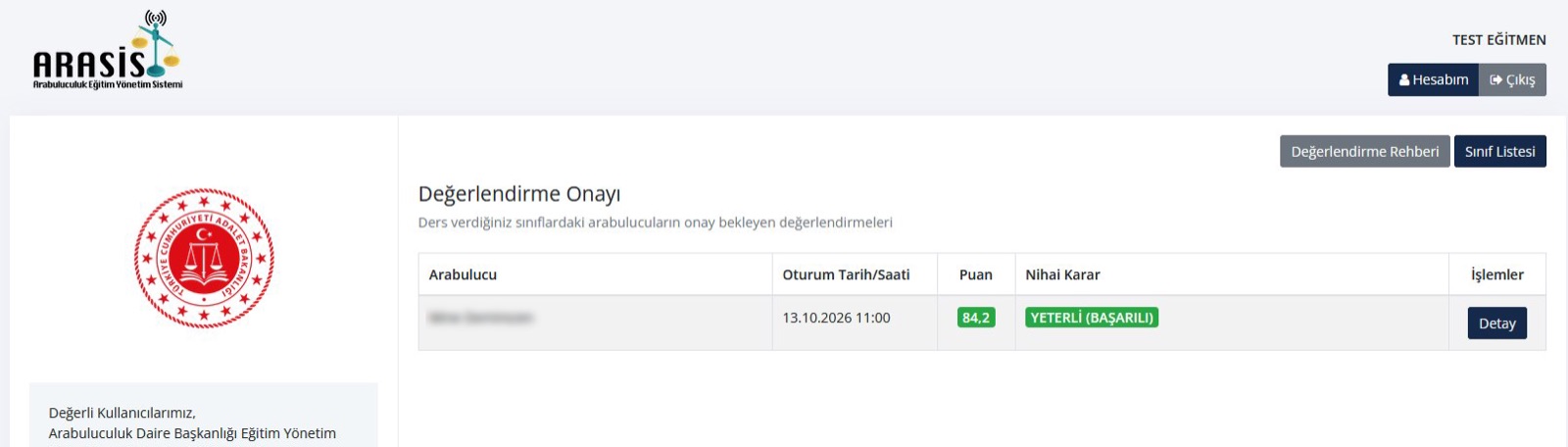
- Onay bekleyenler tablosu: sınıflarınızdaki adayların simülasyon oturum tarihi, yapay zekâ analiz puanı ve önerilen nihai karar listelenir.
- Detay ve onay ekranı: adayın performans dökümünü ve oturum kaydını incelemek, kararınızı vermek için satırdaki Detay düğmesine tıklayın.
Analizi inceleyin, kaydı dinleyin, kararı onaylayın
Yapay zekâ süreç analizi ve puan önerisi sunar; adayın Geçti / Kaldı kararı eğitmene aittir.
Simülasyon ses kayıtları yapay zekâ tarafından nesnel ölçütlerle analiz edilir ve eğitmene yapılandırılmış puan (ör. 85,2/100) ile süreç analizi sunulur. Ancak katılımcı hakkındaki nihai “Yeterli / Yetersiz” kararı, 9 saatlik canlı dersleri veren eğitmene aittir.
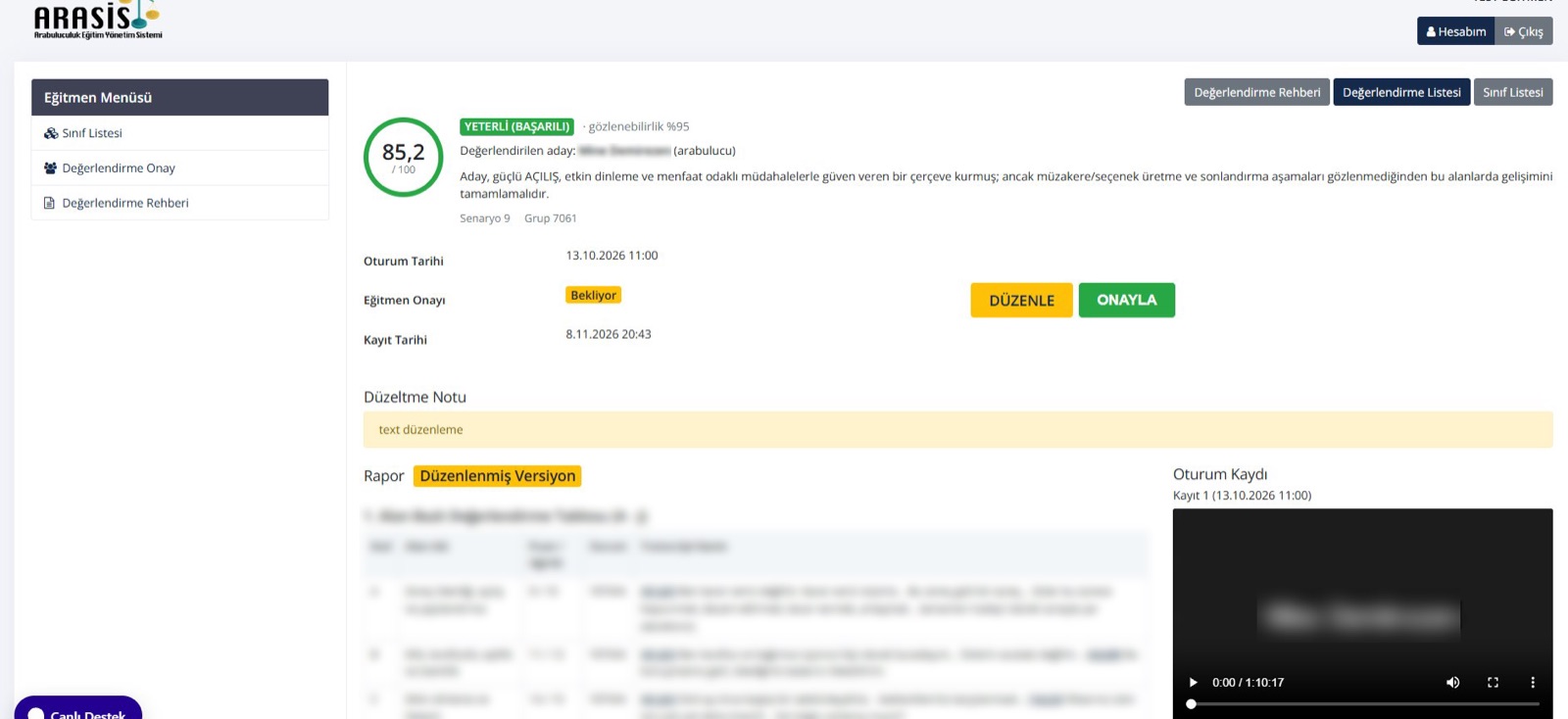
Sağdaki oynatıcıdan adayın simülasyondaki gerçek ses kaydını dinleyip konuşma akışını doğrulayabilirsiniz.
Raporda her ölçütün yanında adayın sözlerinden dakika-saniye damgalı alıntılar yer alır; değerlendirme somut kanıta dayanır.
Gerekirse DÜZENLE ile notunuzu ekleyin; sonucu kesinleştirmek için yeşil ONAYLA düğmesine basın.
Analizin dayandığı ilkeler ve karar türleri
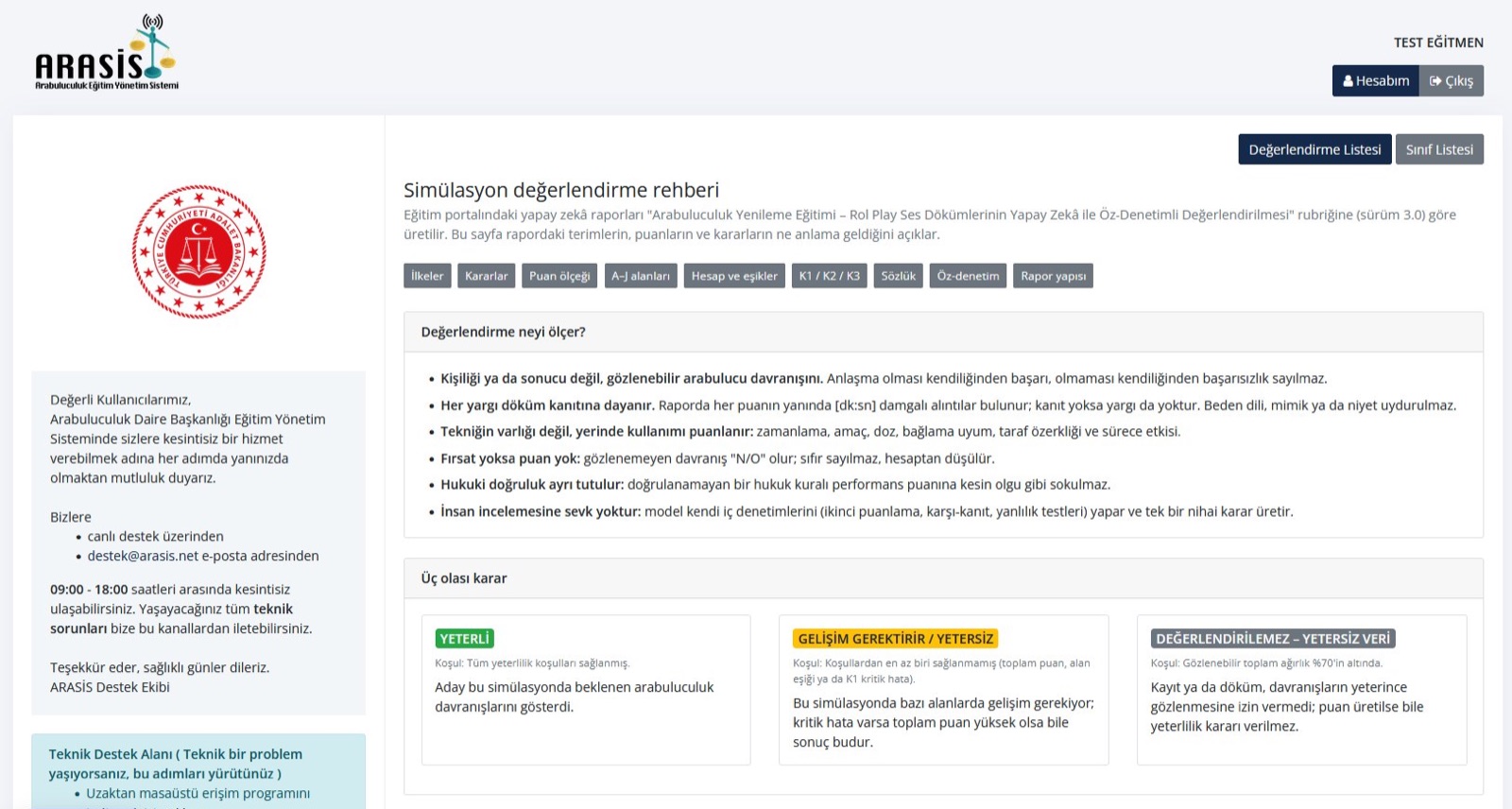
Portal içindeki “Değerlendirme Rehberi” ekranı, sistemin performansı hangi esaslarla ölçtüğünü açıklar.
Değerlendirmenin temel ilkeleri
Anlaşma sağlanması tek başına başarı, sağlanamaması tek başına başarısızlık sayılmaz; ölçülen süreç yönetimidir.
Her yargı döküm kanıtına [dk:sn] dayanır. Fırsat oluşmayan durumlar “N/O” (gözlenemedi) kabul edilir ve hesaptan düşülür.
Sistemin önerdiği 3 olası karar
Tüm yeterlilik koşulları ve asgari başarı eşiği sağlanmıştır; aday beklenen arabuluculuk davranışlarını sergilemiştir.
Koşullardan en az biri sağlanmamıştır (toplam puan / alan eşiği veya K1 kritik hata).
Gözlenebilir veri ağırlığı %70'in altında kaldığında verilir (mikrofon / bağlantı aksaklıkları).
Görüntü ve ses kayıtları, transkriptler ve değerlendirme çıktıları kişisel veri niteliğindedir; yalnızca tanımlı eğitmen tarafından incelenebilir, üçüncü kişilerle kesinlikle paylaşılamaz.
Ders öncesi son kontrol
Ders öncesinde kontrol listesini gözden geçirin; teknik ihtiyaçta destek kanallarına ulaşın.
Portala giriş yaptım fakat atanan sınıflarımı göremiyorum, neden?
Ekranınız katılımcı görünümünde açılmış olabilir. Sayfanın en üst orta kısmındaki “🔄 Eğitmen Hesabına Geçiş Yap” düğmesine tıklayarak eğitmen paneline geçin.
45 + 15 dk düzeninde iki dersi birleştirip 90 dakikalık blok ders yapabilir miyim?
Hayır. Bakanlık usul ve esasları uyarınca bir ders saati 45 dk ders + 15 dk aradır ve blok ders yapılması yasaktır. Günde en fazla 6 ders saati (en erken 09:00 başlangıç, en geç 23:00 bitiş) eğitim verilebilir.
Dersi bitirirken “Toplantıdan çık” mı, “Toplantıyı herkes için sonlandır” mı seçmeliyim?
Mutlaka “Toplantıyı herkes için sonlandır” seçeneğine tıklayın. Katılımcıların devam durumunun ve ders süresinin doğru kaydedilmesi için oturumun usulüne uygun kapatılması şarttır.
Eğitmen hızlı kontrol listesi
- Google Chrome ve kontrol.arasis.com.tr testi yapıldı mı?
- 9 saatlik eğitimin baştan sona tek eğitmeni misiniz?
- Ders aralarında 45 sn aktiflik sorusu için oturum sonlandırıldı mı?
- Simülasyon sürecinde Yeterli / Yetersiz nihai kararı sisteme işlendi mi?
Resmî eğitmen destek kanalları
Canlı dersler veya platform kullanımıyla ilgili her türlü teknik konuda bize ulaşın; platform ekranlarındaki Canlı Destek düğmesiyle de anlık yazabilirsiniz.